

iCloud Driveに保存されているファイルを共有する方法

選択した共有オプションはデバイス間で自動的に同期されるため、たとえば、Mac でファイルを共有し、後で iPhone または iCloud.com でアクセス許可を変更することができます。次の手順は、Mac ユーザーが macOS High Sierra 以降を実行し、iPhone または iPad の所有者が iOS 11 以降を実行していることを前提としています。
Mac から iCloud ファイルを共有する方法
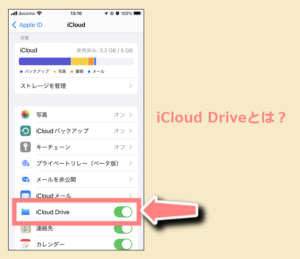
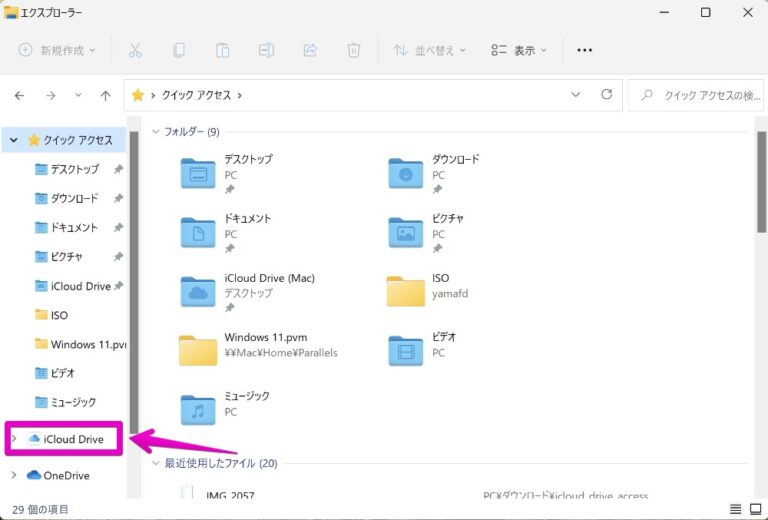
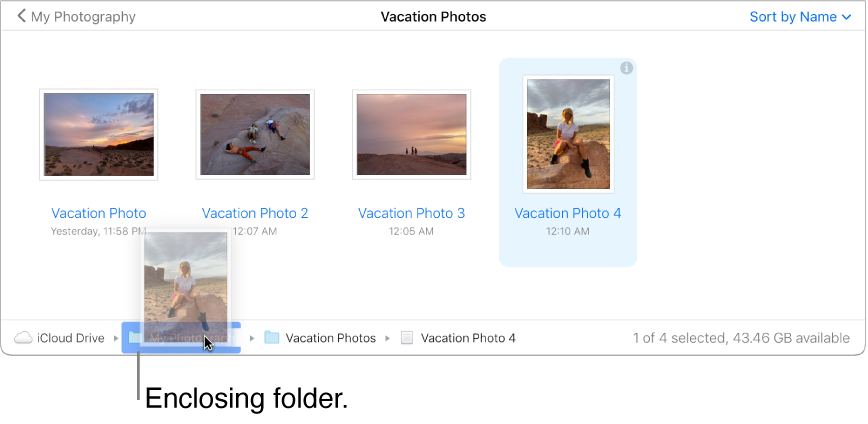
- Finder ウィンドウを開き、iCloud で共有したいファイルを見つけます。これは、iCloud Drive または iCloud に同期する別のフォルダー (デスクトップやドキュメントなど) にある可能性があります。
- ファイルをクリックして強調表示します。
-
[共有]
ボタンをクリックし、ドロップダウン メニューから
[ユーザーの追加]
を選択します。または、ファイルを右クリック (または Ctrl キーを押しながらクリック) し、
[共有] -> [ユーザーの追加]
を選択します。
-
ファイルにアクセスするための招待状を送信する方法を選択します。この例では、電子メールでリンクを共有しています。また、
[共有オプション]
の横にある山形をクリックして、ファイルにアクセスできるユーザー (
招待したユーザーのみ
/
リンクを知っている全員
) とそのアクセス許可 (
変更可能
/
表示のみ
) を制御することもできます。
-
「共有」を
クリックします。
-
招待状の共有方法の選択に応じて、ファイルにアクセスするためのリンクを含む関連アプリが開きます。この例では、電子メール作成ウィンドウが表示され、受信者を追加して
[送信] を
クリックする準備が整います。
iPhoneとiPadでiCloudファイルを共有する方法
- iPhone または iPad でファイル アプリを起動します。
-
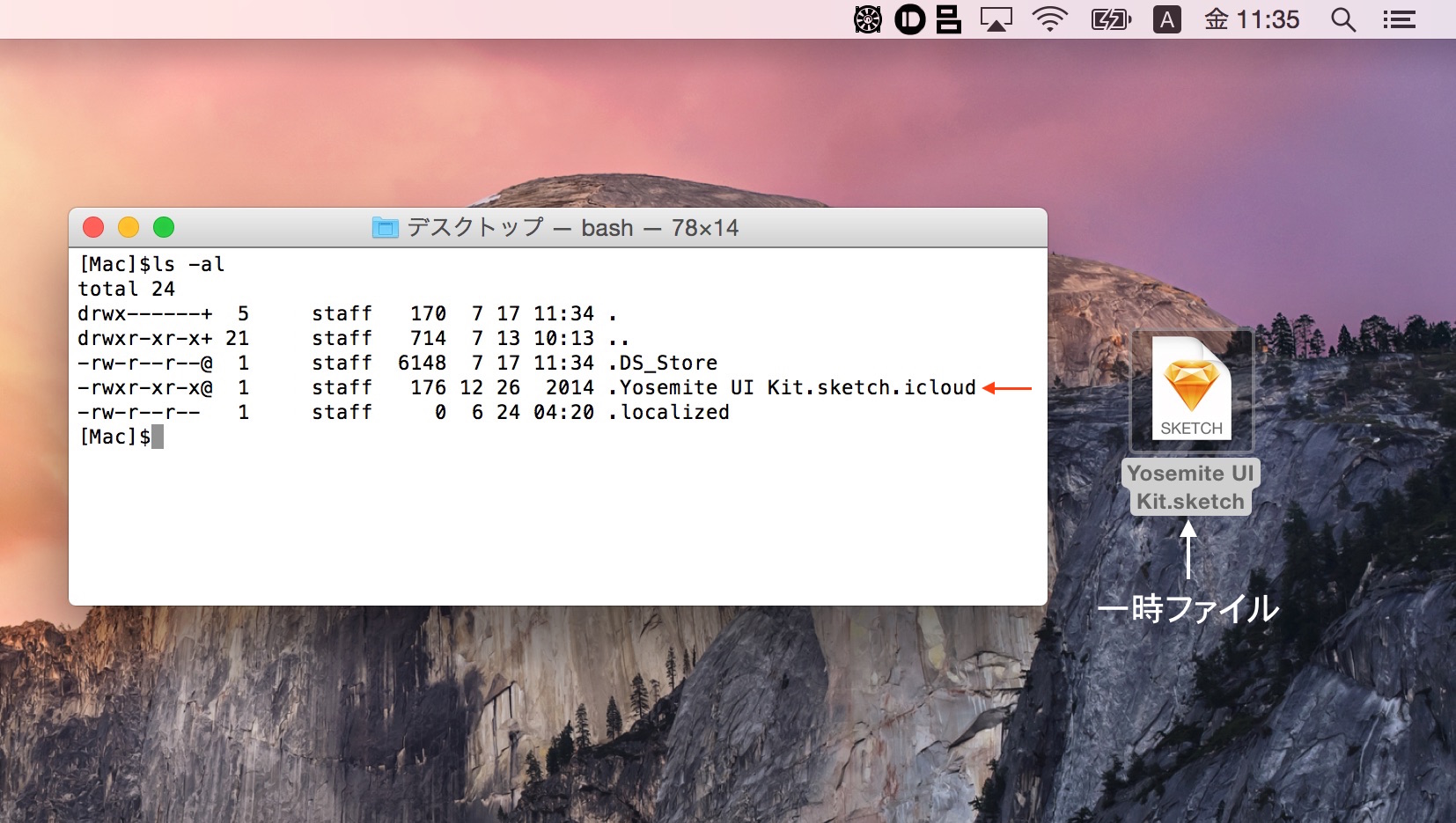
iCloud Drive で共有したいファイルを見つけます。

- 画面右上の 「選択」 をタップします。
- ファイルをタップして選択範囲にチェックを入れます。
-
画面左下の
「共有」
アイコンをタップします。
- 共有シートの 2 行目にある [ユーザーを追加] を タップします。
- 招待状の送信に使用する方法をタップします。必要に応じて、 [共有オプション] をタップして、ファイルにアクセスできるユーザー ( 招待したユーザーのみ / リンクを知っているユーザー ) とそのアクセス許可 ( 変更可能 / 表示のみ ) を制御することもできます。
- 招待状の共有方法の選択に応じて、ファイルにアクセスするためのリンクを含む関連アプリが開き、共有できるようになります。
共有iCloudファイルへのアクセス権を変更する方法
Mac または iOS 経由でファイル共有権限を変更するのは簡単です。 iCloud ファイルを共有すると、上記の手順で使用した [ユーザーを追加] オプションが [ユーザーを表示] オプションに置き換えられます。これを選択すると、ファイル の共有を完全に停止する オプションを含む、ファイルにアクセスできるユーザーが表示されます。

Mac を使用している場合は、ユーザー名の横にある点線のアイコンをクリックすると、そのユーザーのアクセス許可を変更するか、
アクセス権を削除する
オプションが表示されます。 iPhone または iPad を使用している場合は、人物リスト内の人物をタップするだけで、同じオプションにアクセスできます。
関連動画
『ファイル』アプリの活用方法!Taka自身が使っている例をご紹介!iCloud Driveの使い方を解説します!

.png?ssl=1 "iPhone の運転免許証が米国の 5 つの州で利用可能になり、別の州も近日中に利用可能になる")


![Apple、macOS Sequoia の 6 番目のベータ版を開発者にシード [アップデート: パブリックベータ版が利用可能]](https://i2.wp.com/tsundora.com/image/2022/11/kage_no_jitsuryokusha_ni_naritakute_5.png?resize=1319,1800&ssl=1)


