

Mac の起動ディスクを変更する方法
Mac コンピュータは、デフォルトの起動ディスクとは別に、外部ドライブ、ネットワーク ボリューム、USB フラッシュ ドライブなどの別のディスクから起動するように設定できます。この記事では、Apple シリコンを搭載した Mac および古い Intel ベースの Mac で新しい起動ディスクを構成するプロセスについて説明します。
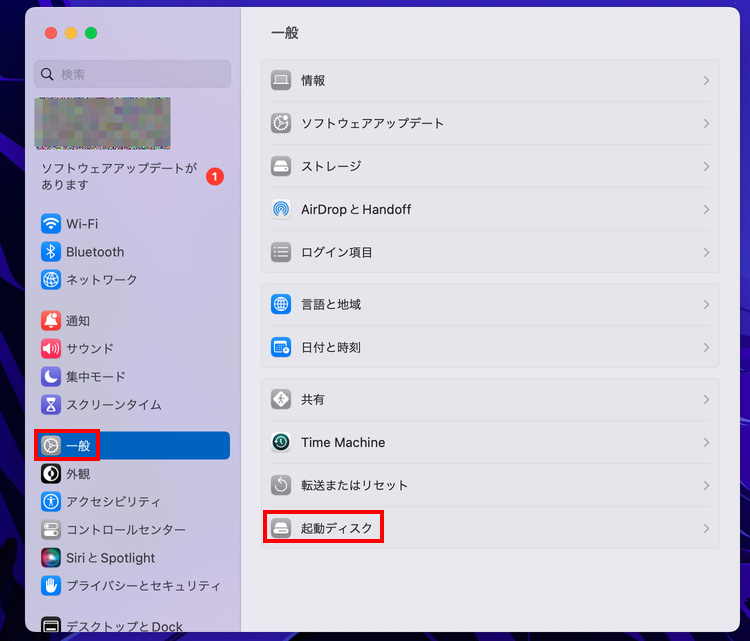
Mac の起動ディスクを変更する場合は、次回の起動時のみ、または今後の起動ごとに変更することができます。ここでは、両方のシナリオのプロセスを詳しく説明します。 Apple シリコンを搭載した新しい Mac では、起動ディスクを一度変更するプロセスが他の Mac コンピュータと異なるため、該当する手順に従ってください。
続行する前に、Apple T2 セキュリティ チップを搭載した Mac を使用している場合、起動ディスクを変更するために、起動セキュリティ ユーティリティを介して追加のセキュリティ機能を設定する必要がある場合があることに注意することが重要です。スタートアップ セキュリティ ユーティリティの詳細については、
Apple のユーザー ガイド
を参照してください。
起動ディスクを一度変更する方法
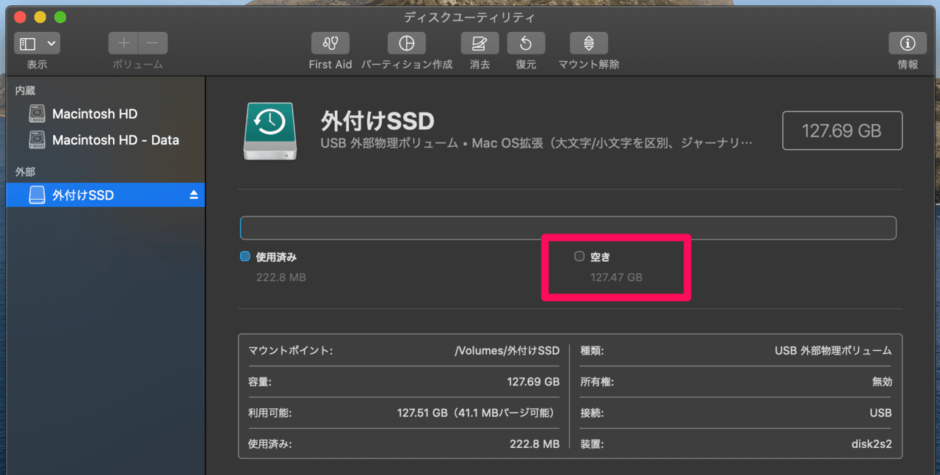
AppleシリコンMac:
- Mac の電源が入っている場合は、シャットダウンします。メニュー バーの Apple マーク (Ô£ø) をクリックし、 [シャットダウン…] を選択し、ダイアログ プロンプトで確認します。
- 画面に「起動オプションを読み込んでいます」と表示されるまで 電源ボタンを 押し続けます。 ( Mac mini を 使用している場合は、システム インジケーター ライトがオレンジ色に変わるまで待ちます。)
- 使用可能な起動ボリュームが表示されたら、1 つを選択し、 [続行] ボタンをクリックします。
Intel ベースの Mac:
- Mac の電源が入っている場合は、シャットダウンします。メニュー バーの Apple マーク (Ô£ø) をクリックし、 [シャットダウン…] を選択し、プロンプトで確認します。
- Option キーを押したまま電源ボタンを押して Mac を起動します。
- 使用可能な起動ディスクが表示されたら、1 つを選択し、 上矢印 を クリックします。
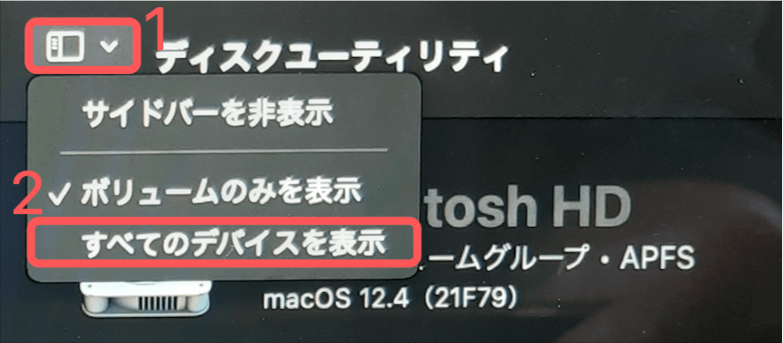
デフォルトの起動ディスクを設定する方法
- Mac では、メニュー バーの Apple マーク (Ô£ø) をクリックし、 [システム設定…] を選択します。
- サイドバーの 「一般」 をクリックします。
-
右側の
「起動ディスク」
を選択します。
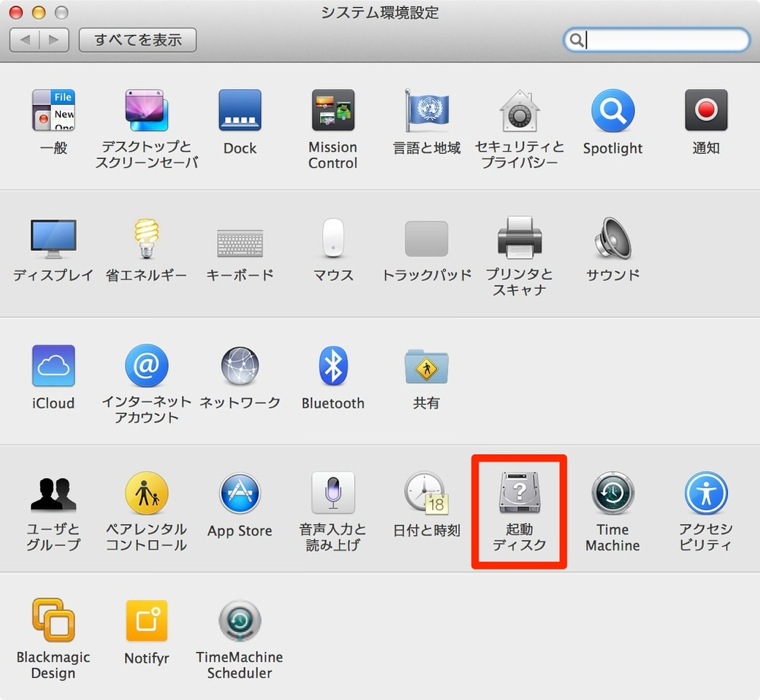
- 使用するディスクのアイコンをクリックします。
- 必要に応じて、管理者パスワードを入力するか、 Touch ID を 使用して変更を確認します。
-
[再起動…]
をクリックします。
ネットワーク起動ボリュームを選択する場合、Apple はユーザーに、ネットワーク インストール イメージ ではなく 、ネットワーク起動ボリュームを選択するように警告しています。これは、ネットワーク インストール イメージを選択するとシステム ソフトウェアが再インストールされ、ディスクの内容が消去される可能性があるためです。
このようなシナリオを回避するには、標準のネットワーク ボリューム アイコンはフォルダーのある地球として表示されるのに対し、ネットワーク インストール アイコンは緑色の下向きの矢印が付いた地球として表示されることに注意してください。



