

iOS 版 Safari でデスクトップ Web サイトをリクエストする方法
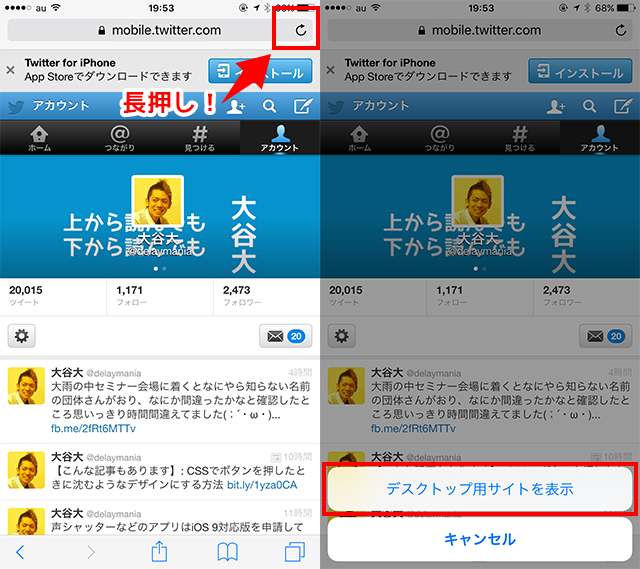
モバイル フレンドリーな Web サイトは、多くの場合、ナビゲーションを容易にするために必要なものを取り除いて合理化されており、その結果、一部のページ全体のコンテンツがまったく表示されません。たとえそうであったとしても、特にデスクトップ版のサイトに慣れている場合は、コンテンツを見つけるのが面倒になることがあります。
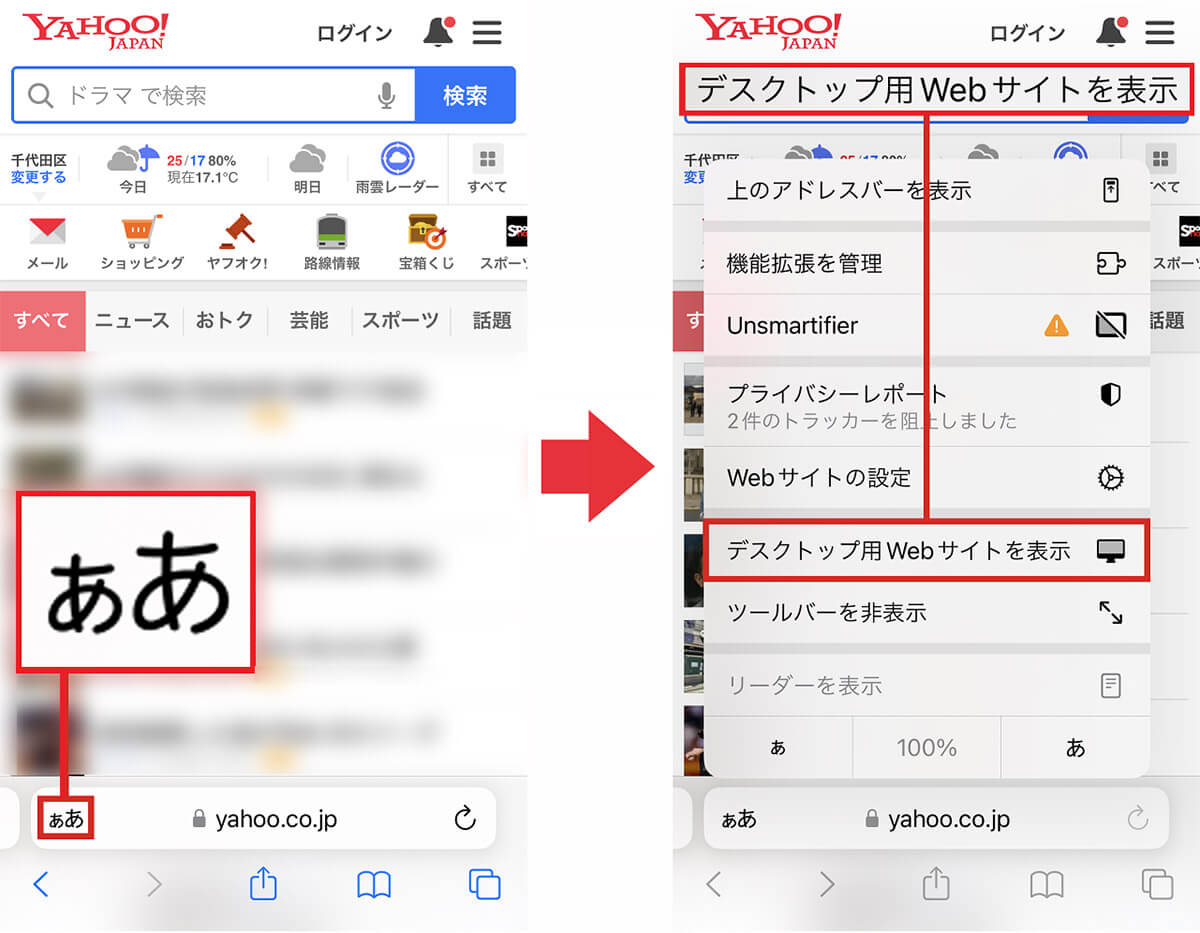
幸いなことに、Apple は Web サイトのモバイル バージョンをバイパスし、代わりにモバイル デバイスで元のデスクトップ バージョンを表示できるようにする先見の明を持っていました。 iOS 13 を実行している
iPhone
または
iPad
の Safari でデスクトップ サイトをリクエストするには、次の手順に従ってください。
-
デスクトップ版を表示したい Web サイトに移動します。
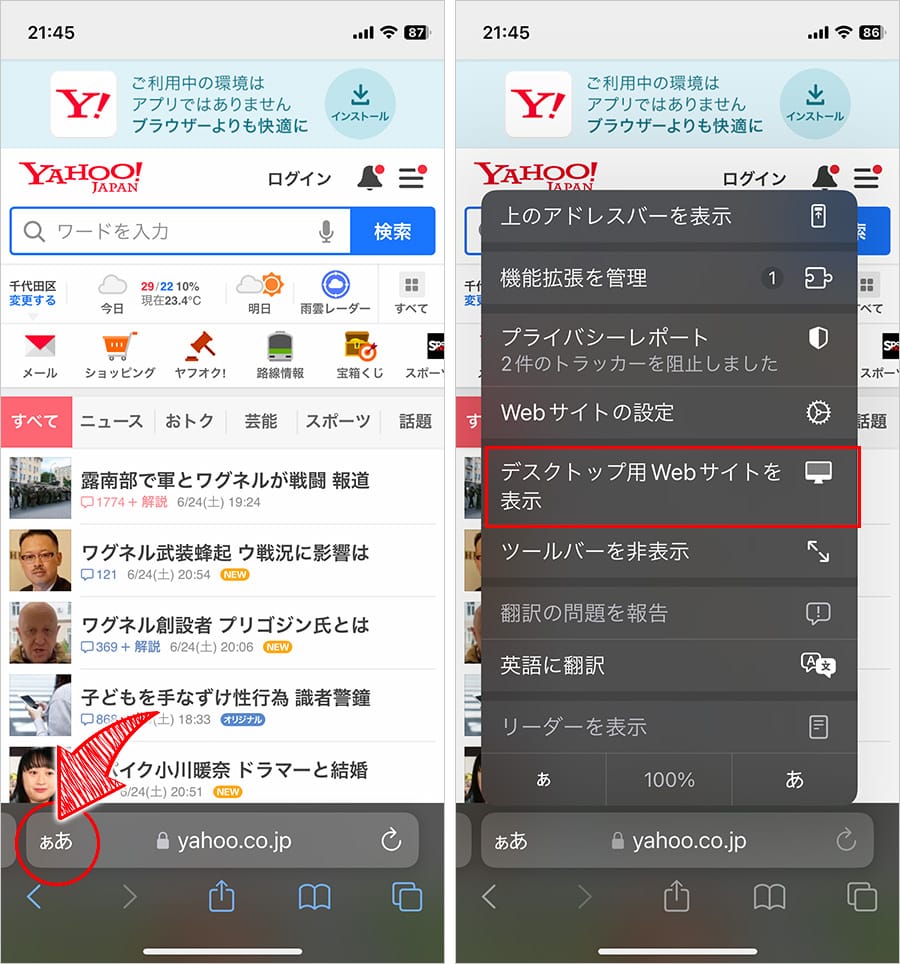
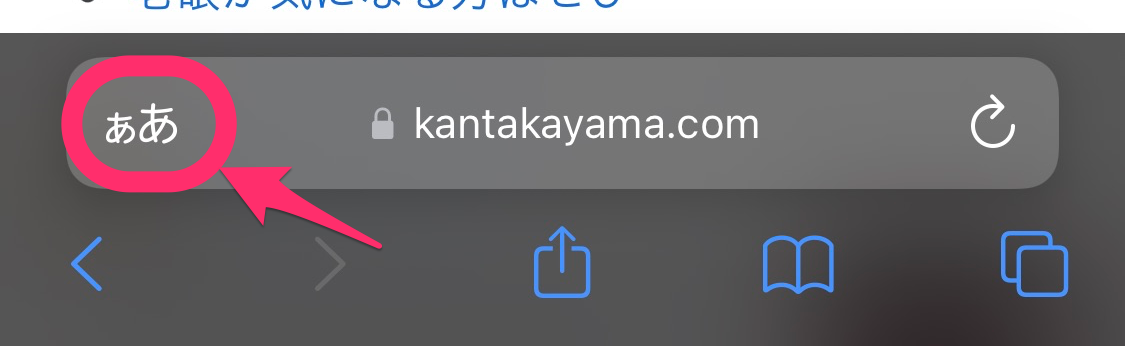
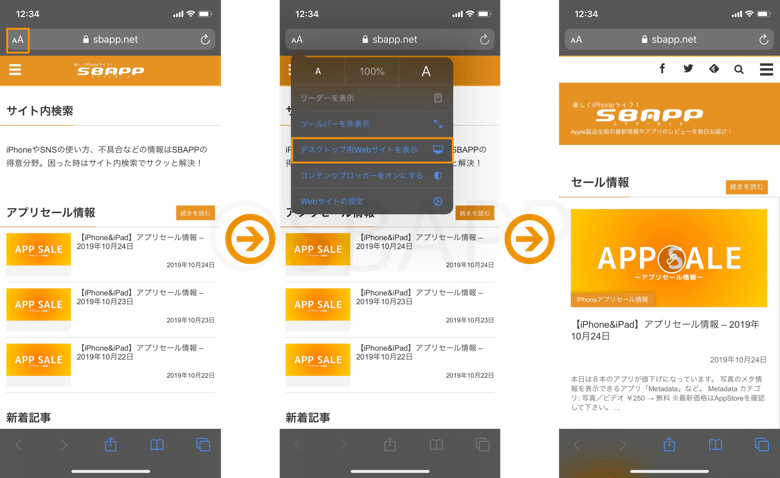
- 画面の左上隅にある「 aA 」アイコンをタップして、Web サイト表示メニューを表示します。
- ドロップダウン メニューから [デスクトップ Web サイトのリクエスト] を選択します。
Safari の [Web サイト表示] メニューの優れた点は、その特定の Web サイトの設定を記憶し、次回同じ親 URL からコンテンツが読み込まれるときにその設定が自動的に適用されることです。
必要に応じて、アクセスするすべての Web サイトでデスクトップ Web サイトを要求するように Safari を構成できます。このオプションを有効にするためのトグル スイッチは、
設定
アプリの
Safari -> デスクトップ Web サイト
のリクエスト にあります。


