

WhatsApp のチャット履歴を Android から iPhone に転送する方法
長い間待たされた後、Meta は今週、エンドツーエンドの暗号化を維持しながら、WhatsApp のチャット履歴、写真、ビデオ、音声メッセージを Android から iPhone に転送できる機能 を発表しました 。このシステムは、Apple の Android スマートフォン用 Move to iOS アプリを使用しており、新しい (または工場出荷時の状態にリセットした) iPhone のセットアップ プロセス中に開始できます。

この記事では、WhatsApp チャット履歴を Android スマートフォンから iPhone に転送する手順について説明します。多くの要望があった移行機能は、テキスト、ボイスメモ、メディアファイルを含む WhatsApp 履歴のすべてを新しい「iPhone」に転送します。
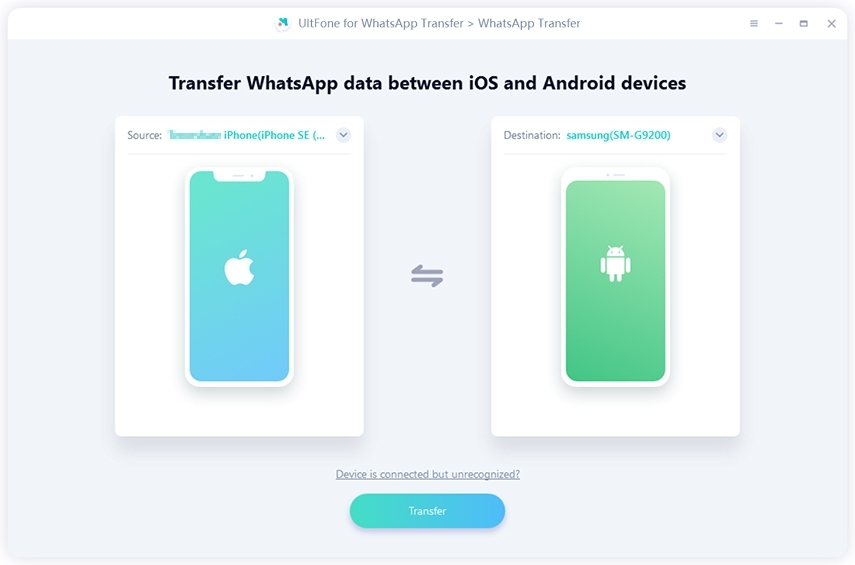
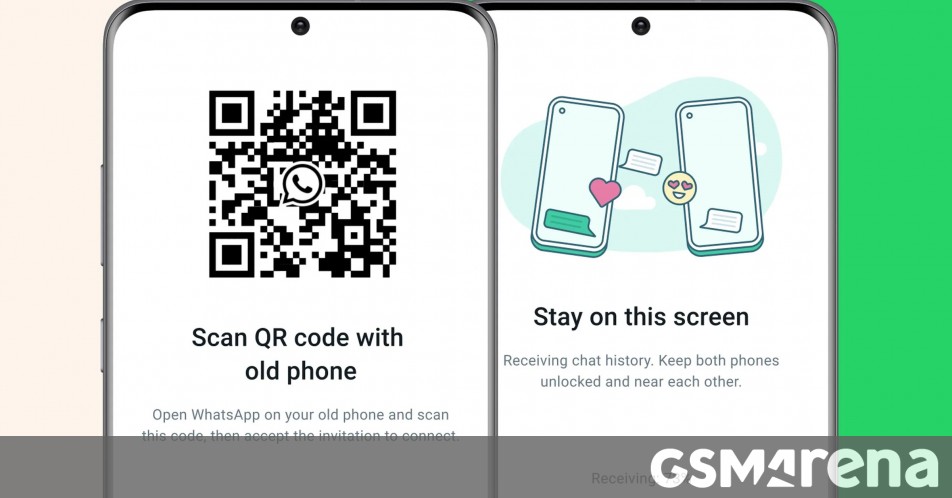
WhatsApp チャット履歴の移行は、Android 5.0 以降を実行している Android デバイスおよび iOS 15.5 以降を実行している iPhone でのみサポートされていることに注意してください。また、移行が行われるときは、Android スマートフォンと iPhone の両方が同じ Wi-Fi ネットワークに接続されている必要があります。次の手順に従ってプロセスを進めてください。
WhatsApp チャットを Android から iPhone に転送する
- Android スマートフォンで、Google Play ストアから iOS に移動アプリをダウンロードします 。
- 新しい (または工場出荷時設定にリセットした) iPhone のセットアップ プロセスを開始します。
-
[アプリとデータ] 設定画面が表示されたら、
[Android からデータを移動]
を選択します。
- Android スマートフォンで iOS に移動アプリを開き、画面上の指示に従います。
-
iPhone で、「Android から移動」画面が表示されたら
「続行」
をタップし、10 桁または 6 桁のコードが表示されるまで待ちます。
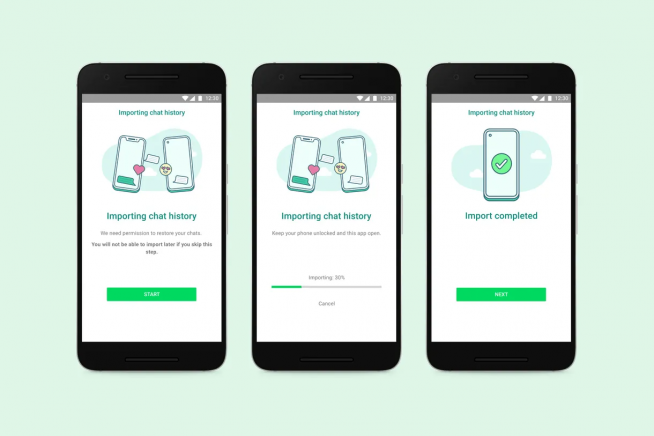
- Android スマートフォンにコードを入力し、[データ転送] 画面で [WhatsApp] を選択し、 [開始] を タップします。
- WhatsApp の履歴とデータが移行の準備ができるまで待ちます。プロセスが完了すると、Android デバイスの WhatsApp からサインアウトされます。
- iPhone のセットアップが完了したら、 App Store から WhatsApp をダウンロードし、同じ電話番号を使用してサービスにサインインします。
これらの手順を実行すると、Android スマートフォンの WhatsApp チャット履歴が新しい iPhone に表示されるはずです。
関連動画
WhatsAppデータをAndroidからiPhoneに転送する


/cdn.vox-cdn.com/uploads/chorus_asset/file/23951391/STK088_VRG_Illo_N_Barclay_4_spotify.jpg?resize=1200,628&ssl=1 "Apple、Spotify が iPhone アプリで EU ユーザーに価格情報を表示することを許可")

