

新しい Apple Watch 所有者のための 20 の役立つヒント
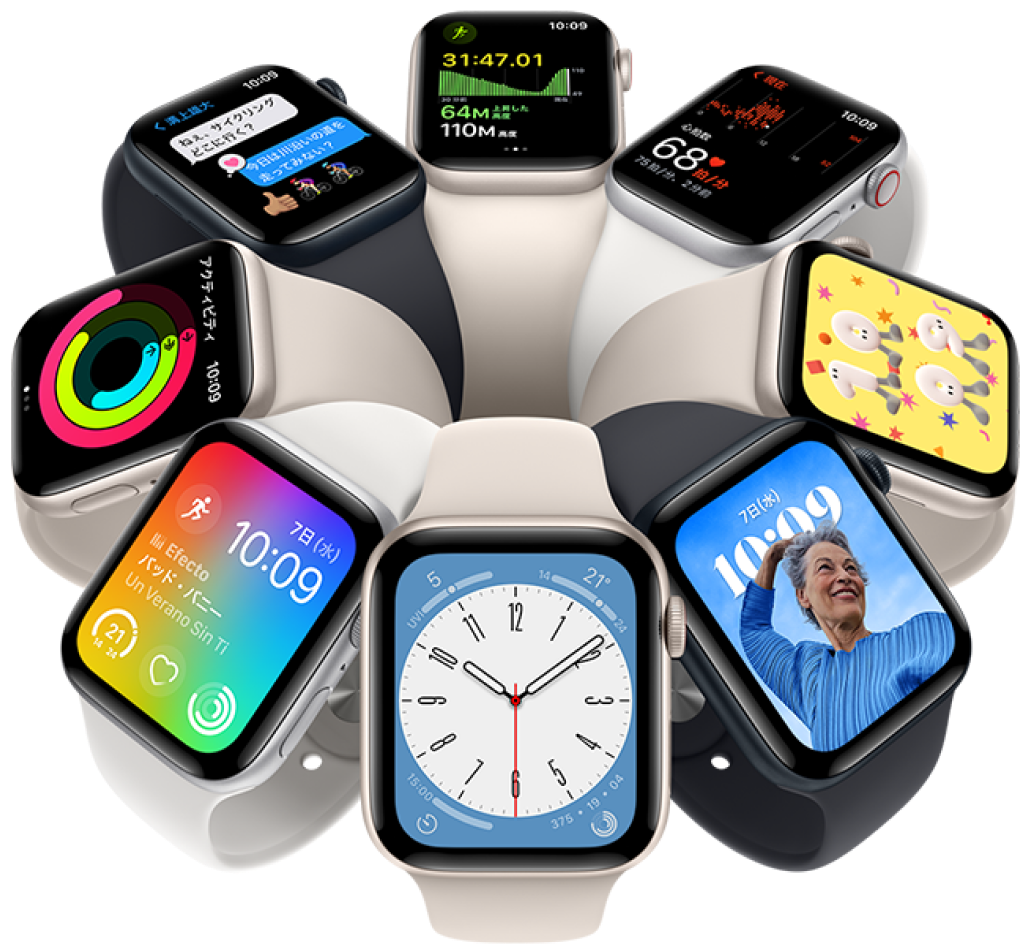
最近 Apple Watch を購入した場合、または Apple Watch を購入した人を知っている場合は、活用できる便利な小さなヒントやコツがたくさん隠されています。新しい Apple Watch 所有者が知っておくべき 20 の役立つヒントをまとめました。また、ベテランの Apple Watch 所有者が知らないヒントやコツもいくつかあるかもしれません。
- アプリの再配置 – メインのアプリ グリッドでアプリを長押しすると、アプリを移動して新しいアプリ グリッド デザインを作成できます。 iPhone の Watch アプリで [アプリ表示] > [配置] に移動してアプリを並べ替えることもできます。
- リスト ビューを使用する – グリッド ビューが嫌いですか? iPhone で Watch アプリを開き、「アプリビュー」をタップしてリストビューを選択すると、Apple Watch デジタルクラウンを押すとすべてのアプリがリストに表示されます。
- アプリの削除 – ウォッチがリスト表示の場合、右から左にスワイプしてアプリを削除します。これはサードパーティのアプリでも機能します。グリッド ビューでアイコンを押したままにすることによってもこれを行うことができます。
- お気に入りのアプリにすばやくアクセス – ウォッチのサイドボタンを押すと、デフォルトで最近使用したアプリが開きますが、iPhone の Watch アプリに移動して「Dock」をタップすると、代わりにお気に入りのアプリの選択を表示するように変更できます。
- メッセージにタップバックを使用する – メッセージを受信した場合、タップバックは返信するための迅速で便利な方法です。受信メッセージを押すだけで、「いいね」、「嫌い」、「笑い」などの応答を選択できます。
- スマート リプライを活用する – スマート リプライは、Apple Watch でメッセージに応答する場合にも役立ちます。 Apple Watch iPhone アプリの「メッセージ」で、「デフォルトの返信」をタップします。リスト内の項目をタップしてカスタマイズし、メッセージを受信したら下にスワイプして返信オプションを表示します。
- 電話をサイレントにする – Apple Watch のディスプレイに手をかざすと、着信をサイレントにすることができます。これにより呼び出し音は止まりますが、通話は拒否されません。
- 通知をクリア – Apple Watch ディスプレイを下にスワイプして通知にアクセスし、リストを上にスクロールすると、すべての通知を一度に削除する「すべてクリア」オプションが表示されます。
- アプリのトップに戻る – アプリを使用していて、下にスクロールした後すぐにトップに戻る必要がある場合は、右隅の時刻をタップするだけです。
- ナイトスタンド モードでのバッテリー寿命を参照 – Apple Watch がナイトスタンド モードで充電中に、バッテリー アイコンをタップします。 iPhone で Apple Watch アプリを開き、「一般」をタップしてナイトスタンド モードをオンにして、ナイトスタンド モードがオンになっていることを確認します。
- アプリ間をすばやく切り替える – 最後に使用したアプリに戻りたいですか? Digital Crown を 2 回押すだけです。
- アクセス コントロール センター – Apple Watch のコントロール センターには、クイック タップ コントロールが多数あります。 Apple Watch ディスプレイの下から上にスワイプしてアクセスします。アプリ内にいる場合は、1 ~ 2 秒間長押ししてから上にスワイプします。
- 紛失した iPhone に ping を送信する – コントロール センターを開き、小さな電話アイコンをタップして、接続されている iPhone に ping を送信します。これは、置き忘れた iPhone を見つけるのに便利な方法です。ピンが鳴っているときに、カメラもフラッシュしたい場合は、電話アイコンを長押しします。
- ワークアウトのカウントダウンをスキップする – ワークアウトを開始すると、3 秒間のカウントダウンが行われます。スキップするには、ディスプレイをタップします。
- ワークアウトを一時停止する – Digital Crown とサイドボタンを同時に押すと、ワークアウトをすぐに一時停止できます。もう一度押すと一時停止が解除されます。
- ワークアウトセグメントをマークする – 一部のワークアウトでは、セグメントをマークすると便利です。これを行うには、ワークアウト中に Apple Watch のディスプレイをダブルタップします。
- ミッキーの顔に時間を知らせる – ミッキーまたはミニーの Apple Watch フェイスを使用している場合は、文字をタップして時間を読み上げることができます。これが機能するにはサウンドがオンになっている必要があることに注意してください。
- Siri に時間を読み取らせる – どの文字盤でも、ディスプレイを 2 本の指でタップして押し続けると、 Siri が 時間を読み上げます。サウンドがオンになっている必要があります。
- ミー文字を作成する – Apple Watch のミー文字アプリは、小さな漫画の顔のようなもので、時計上でミー文字文字を作成するために使用できます。ミー文字をウォッチフェイスとして設定できます。
- AirPods の制御 – Siri を使用して AirPods を制御し、曲をスキップしたり、音量を調整したりできます。 AirPods Max または AirPods Pro を お持ちの場合は、「Siri」でアクティブ ノイズ キャンセリングと透明性モードを切り替えることもできます。
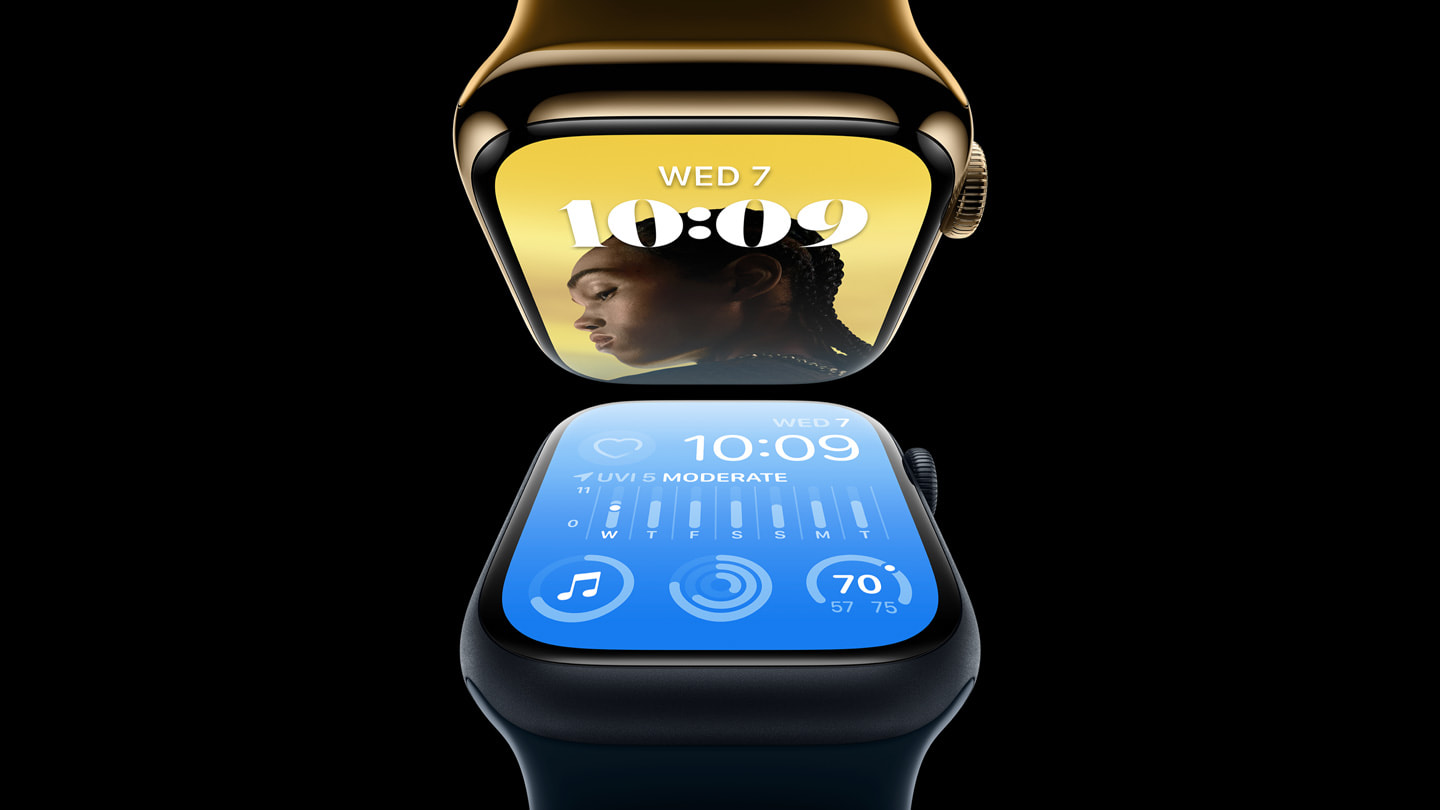
ここでは触れなかった、他にも Apple Watch に関する役立つヒントはありますか?コメントでお知らせください。
関連動画
Apple Watchを「Ultra」に着せ替えるケースが出た! #applewatch #アップルウォッチ


