

macOS: Live Text を使用して Mac 上の画像内のテキストをコピーして共有する方法
macOS Monterey では、Apple は Live Text と呼ばれる機能を導入しました。この機能は、Safari、
写真
、プレビュー、クイックルックなどの画像にテキストが表示されると自動的に認識し、簡単にコピーしたり共有したりできるようにします。
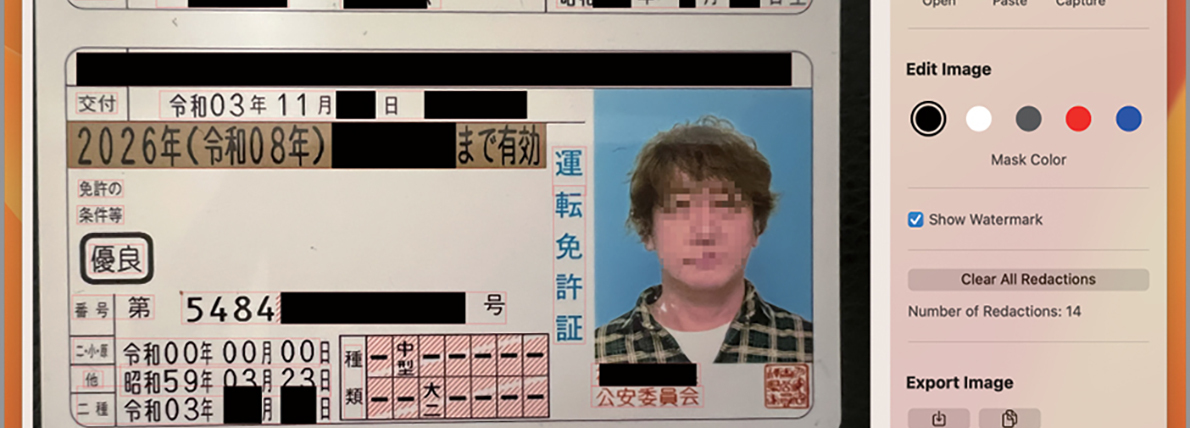
たとえば、店頭の「写真」アプリに電話番号が表示された写真がある場合、その番号をキャプチャして連絡先に追加できます。これは信じられないほどシンプルで便利な機能で、最も単純な形式でどのように機能するかを次に示します。
-
「写真」、プレビュー、またはクイックルックを使用してテキストを含む画像を検索するか、Safari を使用して Web から画像をダウンロードします。

-
画像のテキストがある部分にカーソルを置くと、カーソルがテキスト選択ツールに変わります。操作したいテキストをクリックしてカーソルをドラッグし、そのテキストを強調表示します。

-
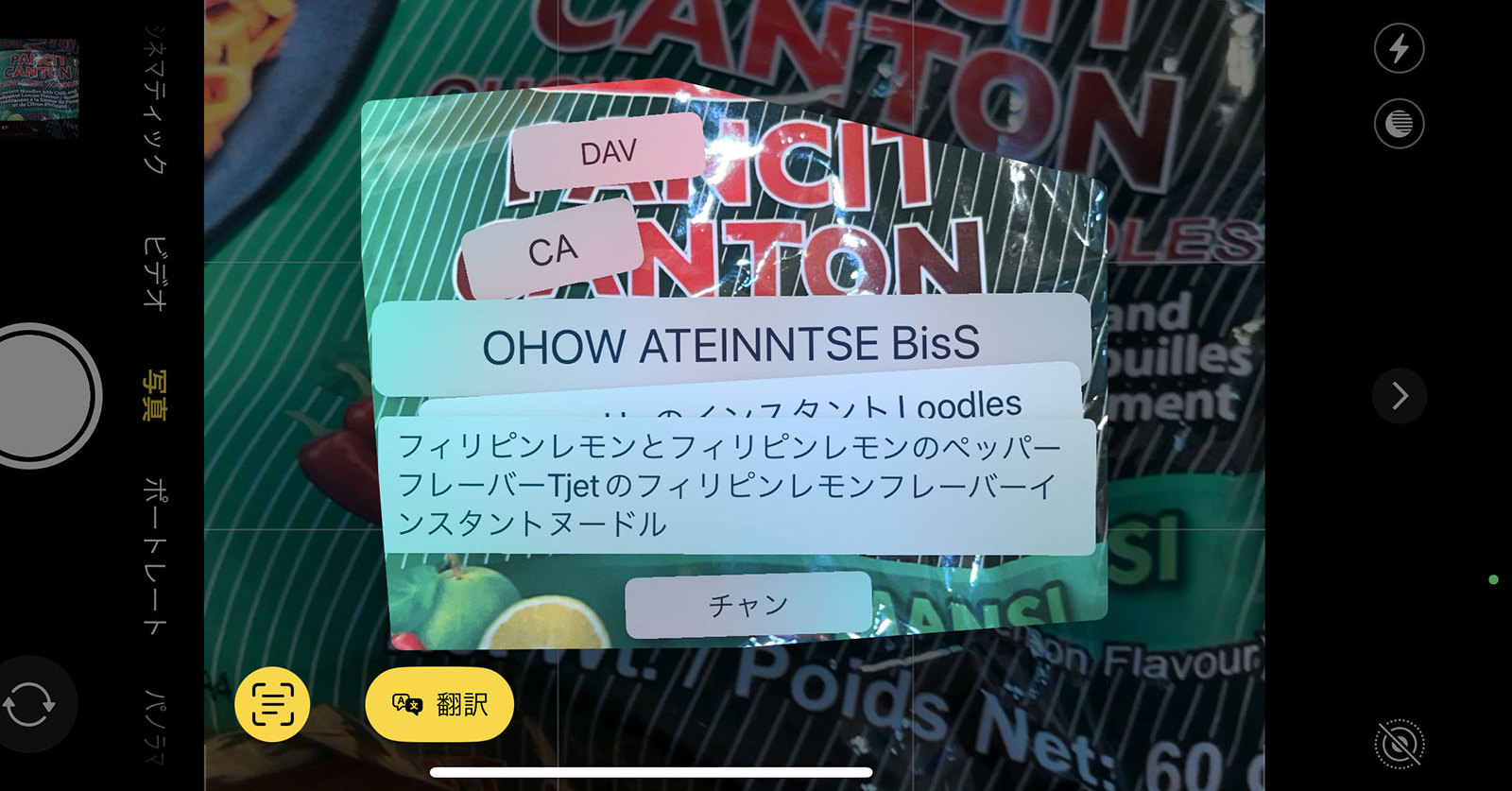
次に、強調表示されたテキストを右クリックし、表示されるコンテキスト メニューからアクションを選択します。オプションには、
「検索」
、
「翻訳」
、
「Google で検索」
、
「コピー」
、および
「共有」
を含める必要があります。
-
テキストをコピーした場合は、テキスト入力をサポートするアプリに切り替えて、編集ウィンドウを右クリックして
[貼り付け]
を選択します。
Live Text にも光学式文字認識機能があることをご存知ですか?つまり、写真に手書きのメモの画像が含まれている場合でも、それをコピーしてデジタル テキストとして貼り付けることができます。
Live Text が Mac で役に立たない場合は、
この機能をオフにする
ことができます。
iPhone
および
iPad
で Live Text を使用する方法については、
専用のハウツーを必ず確認
してください。



