

iOS 16: 送信済み iMessage の送信を取り消す方法
iOS 16 では、Apple はメッセージ アプリにいくつかのメジャー アップデートを追加し、ライバルのサードパーティ メッセージング プラットフォームが長年備えてきたいくつかの機能を導入しました。これらの変更の 1 つは、iOS 16 で送信済み iMessage の送信を取り消す機能です。この機能がどのように機能するかについては、読み続けてください。
テキスト メッセージを送信した後、すぐに送信しなければよかったと思ったことはありませんか?以前のバージョンの iOS では、Apple の iMessage サービスを介してメッセージを送信した場合、このような望ましくない状況では何もできませんでしたが、iOS 16 では、iMessage の送信を取り消すことが可能、または少なくともある程度までは可能です。
新しい送信取り消し機能には、考慮に値する制限がいくつかあります。まず、以前のバージョンの iOS を実行している相手に送信されたメッセージに対して送信取り消し機能を使用しても、機能せず、メッセージは送信取り消されません。
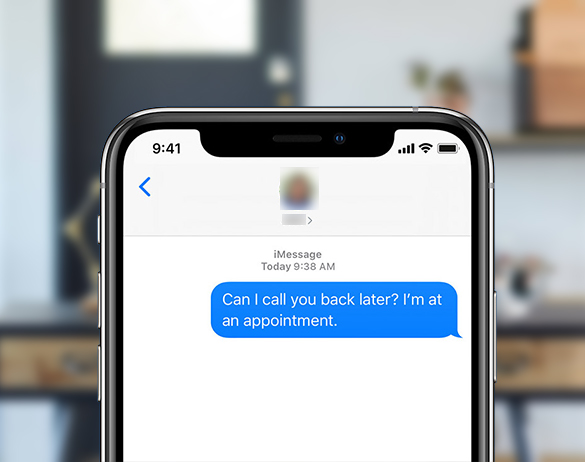
このような場合、
iPhone
からメッセージが消えても、相手には送信を取り消したことがわかりません。この問題が発生した場合、「メッセージの送信を取り消しました。[ユーザー] は古いバージョンの iOS を実行しているデバイスではまだメッセージを閲覧できる可能性があります。」というメッセージが表示されます。
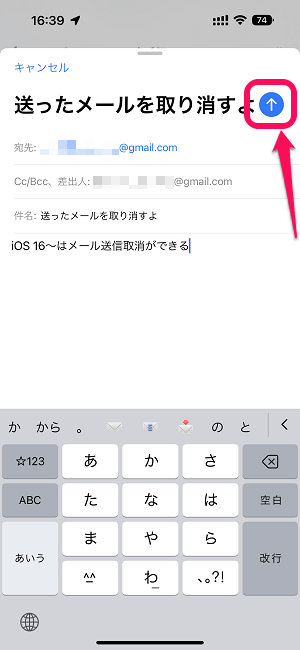
次に、iMessage の送信取り消しを選択できるのは、配信後最大 2 分間のみです。メッセージを送信してから 2 分以上が経過した場合は、送信を取り消すことはできません (ただし、
iMessage を編集すること
はできる場合があります)。
上記の注意点を念頭に置いて、iOS 16 または iPadOS 16 を実行している iPhone または
iPad
で送信済み iMessage の送信を取り消す方法は次のとおりです。
-
メッセージ
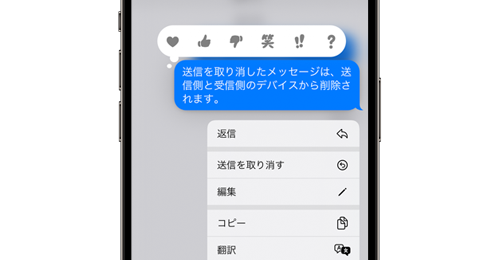
アプリで、送信を取り消したい送信済みメッセージを含むチャット スレッドを開きます。 - 修正したい送信メッセージを長押しします。
-
ポップオーバーメニューから
「送信取り消し」を
タップします。 (オプションが表示されない場合は、少なくとも 2 分が経過しており、送信を取り消すことはできません。) - メッセージが消え、「メッセージの送信を取り消しました」というテキストが表示されます。
それだけです。 iOS 16でもiMessageを編集できることをご存知ですか?
その方法については、専用のハウツー
をご覧ください。


