iPhoneとiPadでバースト写真を撮る方法
バースト モードとは、iOS デバイスのカメラが 1 秒あたり 10 フレームの速度で一連の写真を連続して撮影することを指します。常に狙った写真が得られる可能性が高いため、アクション シーンや予期せぬ出来事を撮影する場合に最適な方法です。
たとえば、下の写真は、雲の後ろから太陽が一瞬出てきて、美しい黄土色の木の葉に光を当てたときに撮影されました。バースト モードを使用すると、イベント全体を撮影し、短い照明の間に木を最も鮮やかに捉えた 1 枚のショットを保存することができます。
バースト モードで写真を撮影するには、ロック画面からカメラ アプリを起動します。デバイスのロックが解除されている場合は、ホーム画面からカメラ アプリを選択するか、コントロール センターをスライドして表示し、そこから起動します。フレーム内でショットを撮影したら、キャプチャしようとしているシーンの間、カメラ インターフェイスの下部にあるシャッター ボタンをタップしたままにします。
シャッターを押している間、フレーム下部のカウンターが増加することに注目してください。これは、現在のバーストでキャプチャされているショットの数を示します。連写を終了したいときは、シャッターから指を離すだけです。
一連のバースト写真を撮影すると、アルバム名
Bursts
の下に写真アプリに自動的に表示されます。これらは、メインの写真ライブラリや、[写真] タブの
[モーメント]
セクションにもあります。ここでは、バースト写真を表示し、その中から最良の画像を選択して安全に保管する方法を説明します。
バースト写真の表示方法
- 写真アプリを起動します。
-
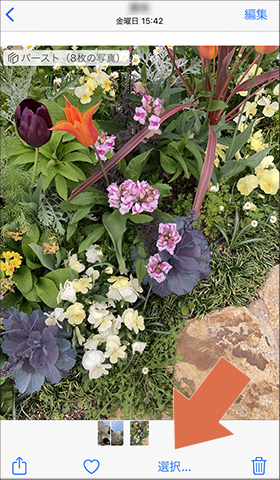
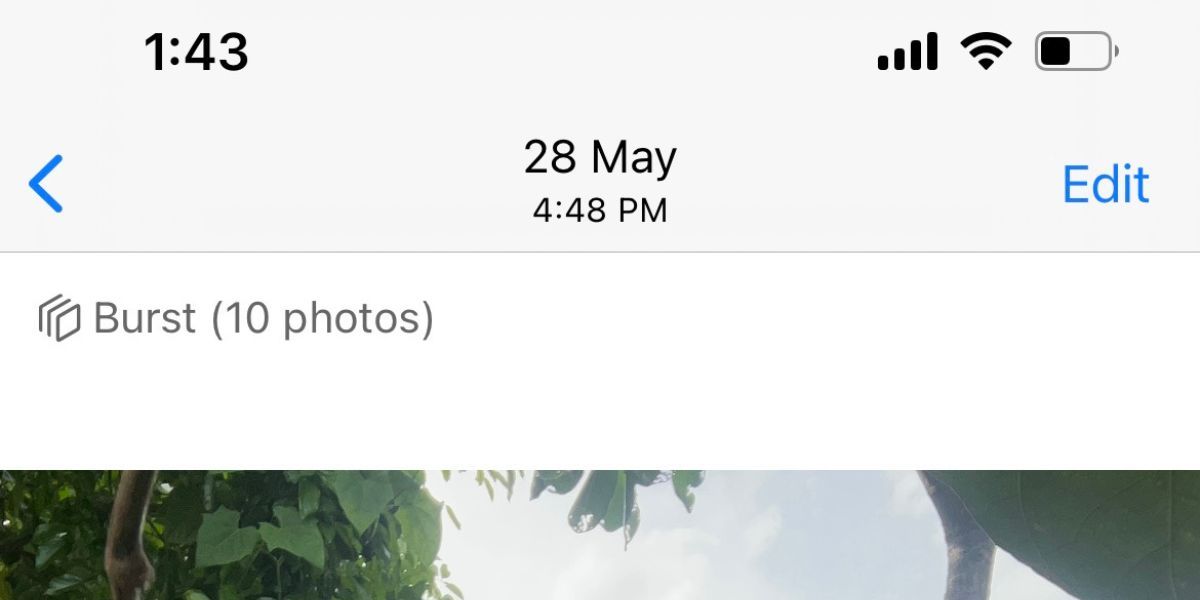
バースト写真のコレクションをタップします。それらは写真ライブラリに 1 つの写真として表示されますが、よく見ると、一番上のサムネイル画像の下にさらに画像が積み重ねられていることがわかります。

-
画面下部の
「選択」
をタップします。 - 写真の下にあるフィルム ストリップのような画像のリボンをスワイプすると、バースト内の他のショットが表示されます。
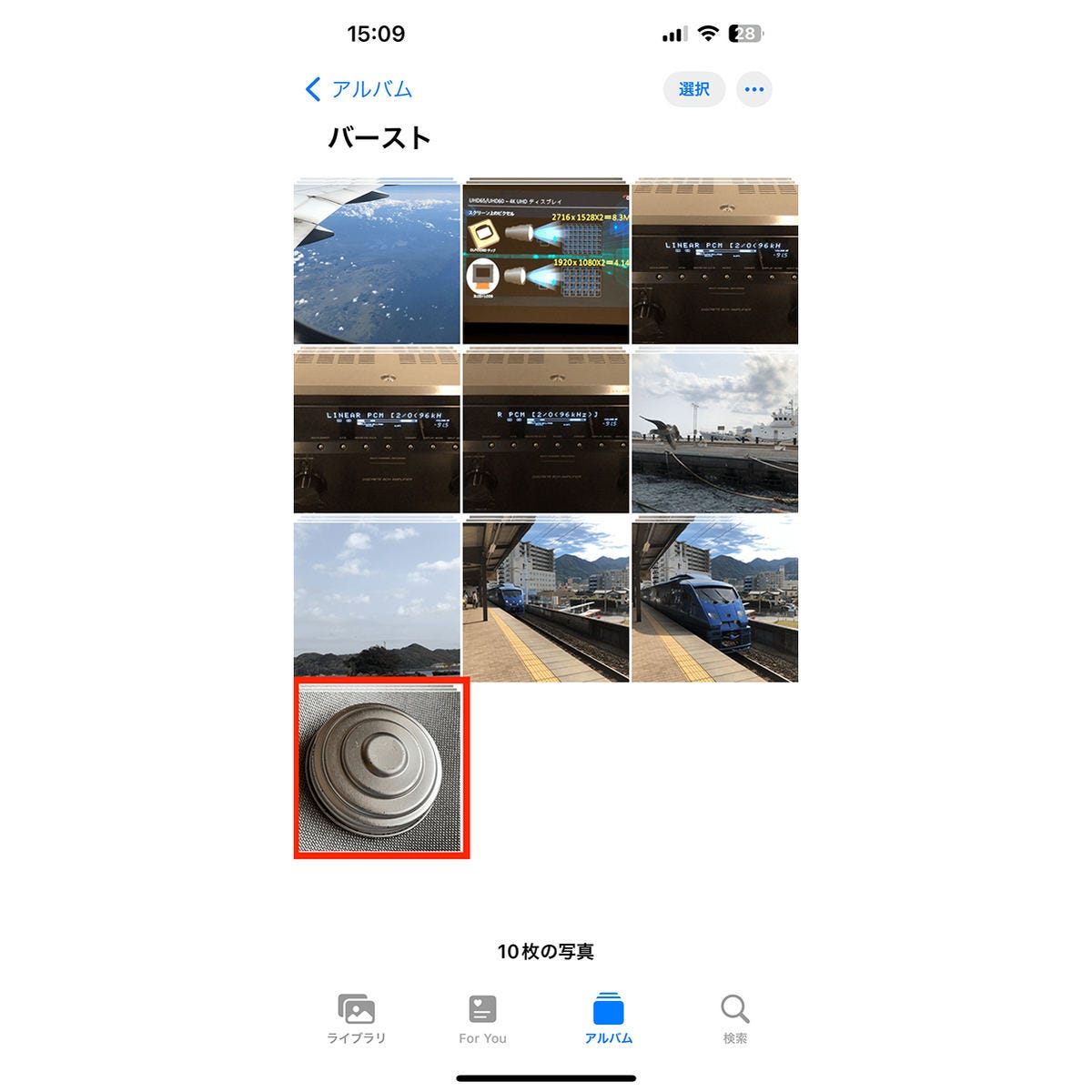
バースト画像の下に表示されるドットは、Apple のアルゴリズムがセット内で最高の焦点と詳細を持っていると判断していることを示していますが、もちろん、あなたは異なる考えを持つかもしれません。
連写写真で個々の画像を保存する方法
- フォト ライブラリでバースト写真のスタックをタップします。
-
画面の右上隅にある
「選択」
をタップします。 - シリーズ内の保存したい各画像をタップします。
-
画面の右上隅にある
「完了」
をタップします。 -
バースト シリーズでチェックを入れた画像のみを保持するには、
「お気に入りのみ保持」
をタップします。それ以外の場合は、
「すべて保持」を
タップします。