

iPhoneで通話履歴を表示および削除する方法

iOS 13 以降を実行している iPhone では、通話履歴を表示して、[最近] リストからすべての通話を削除したり、必要に応じて個々の通話を削除したりすることができます。この記事ではその方法を説明します。
iCloud Drive が
オンになっている場合、
iPhone
上の通話履歴に加えた変更は、通話が可能で同じ
Apple ID
にサインインしている他のすべてのデバイスに反映されることに注意してください。
iPhoneの通話履歴を削除する方法
-
iPhone で
電話
アプリを起動します。 -
画面の下部にある
「最近」
タブをタップします。

-
すべての通話を表示するには画面上部の
[すべて]
をタップし、応答しなかった通話のみを表示するには
[不在] を
タップします。 -
画面の右上隅にある
「編集」
をタップします。

-
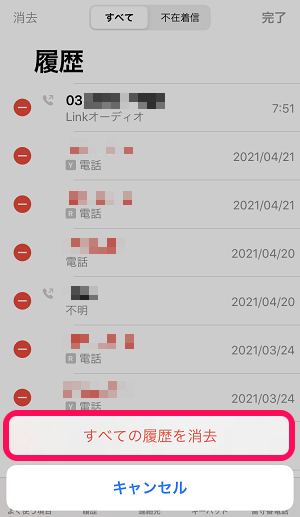
通話履歴全体をクリアするには、画面の左上隅にある
[クリア]
をタップします。個々の通話を 1 つずつ削除するには、通話の左側にある
[削除]
ボタン (赤いマイナス アイコン) をタップし、
[削除]
をタップします。
-
終了するには、画面の右上隅にある
「完了」
をタップします。
ヒント: 通話を左にスワイプして
[削除] を
タップして、個々の通話を削除することもできます。
上記の手順で説明したように通話履歴を削除するオプションが表示されない場合、「iPhone」は古いバージョンの Apple モバイル オペレーティング システムを実行しているため、iOS 13 以降に更新する必要があることに注意してください。


