

HomePod および HomePod Mini の温度センサーと湿度センサーを使用する方法
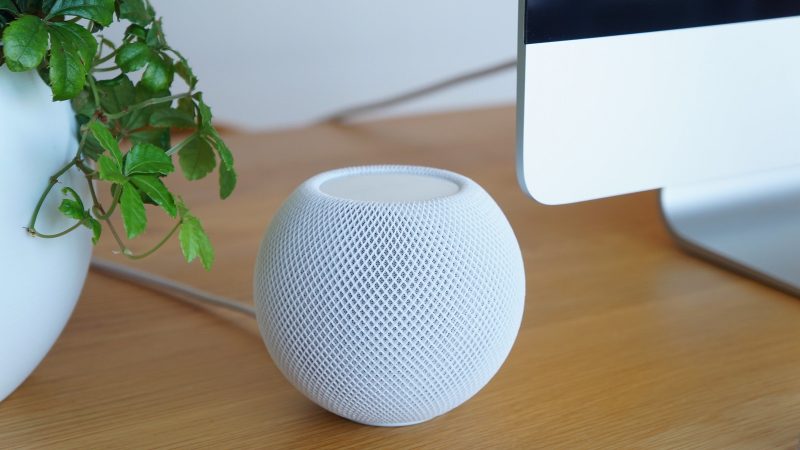
2023 年 1 月、Apple は、第 2 世代の「HomePod」とすべての
HomePod mini
モデルに湿度と温度の検知機能を追加する
HomePod
16.3 ソフトウェア アップデートをリリースしました。この記事ではその機能の使い方について説明します。
2023年1月、Appleは室内気候の測定に使用できる温度および湿度センサーを備えた第2世代のフルサイズ「HomePod」を発表しましたが、既存の「HomePod mini」モデルに同じ機能をもたらすソフトウェアアップデートもリリースしました。
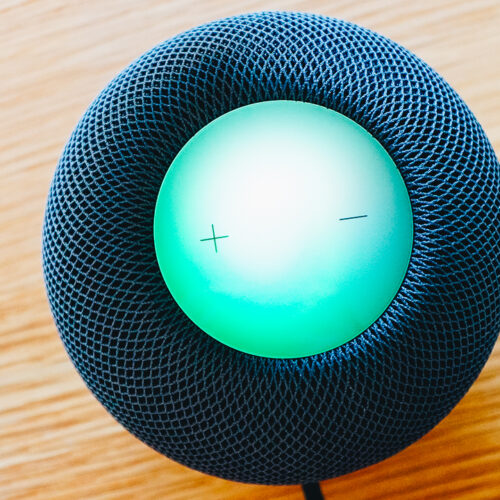
Apple の「HomePod mini」には未使用の温度センサーと湿度センサーが搭載されていることが知られていましたが、現在 Apple はソフトウェアを更新し、これらのセンサーは小型のスマート スピーカーでも利用できる機能になっています。残念なことに、これらのセンサーは第一世代の「HomePod」には含まれていません。
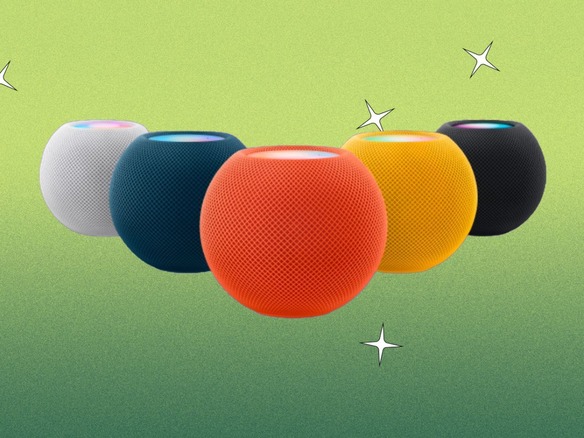
センサーからの読み取り値を取得するには、
iPhone
または
iPad が
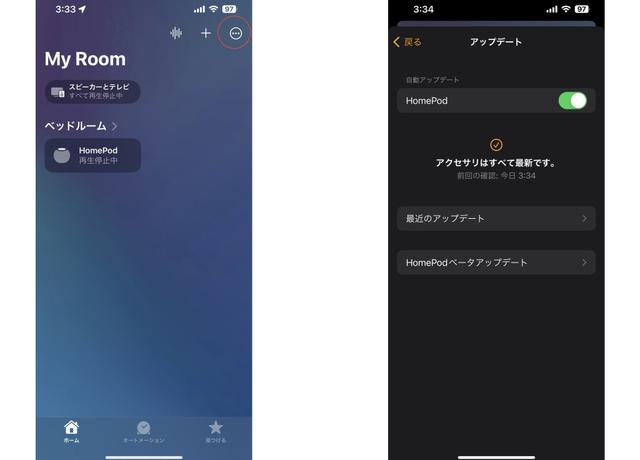
16.3 以降に更新されていることを確認してください。これにより、
HomePod ソフトウェアを 16.3 に更新できる
ようになり、次の手順に従います。
-
iPhone または iPad で
ホーム
アプリを開きます。 -
家を選択し、「HomePod」が配置されている部屋を選択します。または、家のメイン画面の上部にある
「気候」
ボタンをタップします。 -
画面の上部にある
温度
と
湿度の
測定値を確認します。部屋に複数の温度センサーがある場合は、それらの平均値が表示されます。 (「HomePod」を更新したばかりの場合、センサーの調整に数分かかる場合があります。) - 測定値をタップし、センサー ボタンをもう一度タップして、その他のオプションにアクセスします。
-
表示されるメニュー カードでは、センサーの名前の変更、センサーがリンクされている部屋の変更、ステータスの確認、
オートメーションの追加を行うこと
ができます。

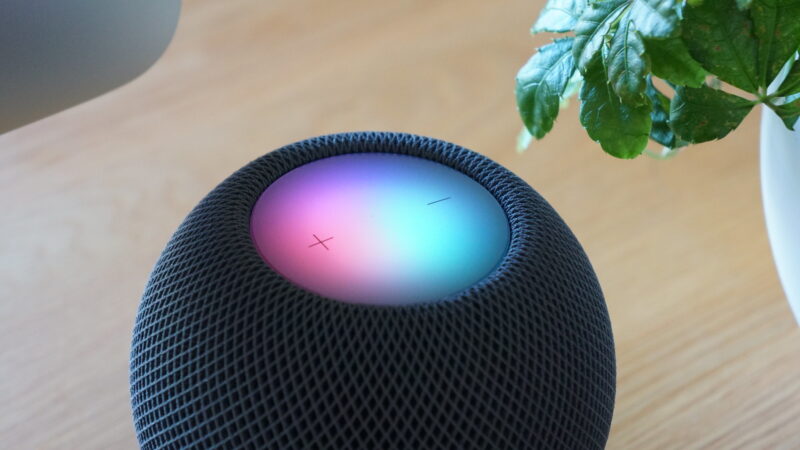
それだけです。ホーム アプリのメイン画面で [気候] ボタンをタップして測定値を取得することもできます。必ず
自動化オプションをチェックして
ください。これは、温度/湿度の上昇または下降に基づいて室内の他のデバイスをアクティブにするのに便利です。


