

レビュー: Alogic の 32 インチ 4K Clarity Max タッチ ディスプレイは、格納式 Web カメラとタッチスクリーン機能を備えた大きなデスクトップ キャンバスを提供します
1月のCESで
Alogicは
、昨年発売された
27インチモデル
に続き、32インチ4Kディスプレイの新しいラインアップを発表した。 32 インチ シリーズのハイエンド
Clarity Max Touch モデル
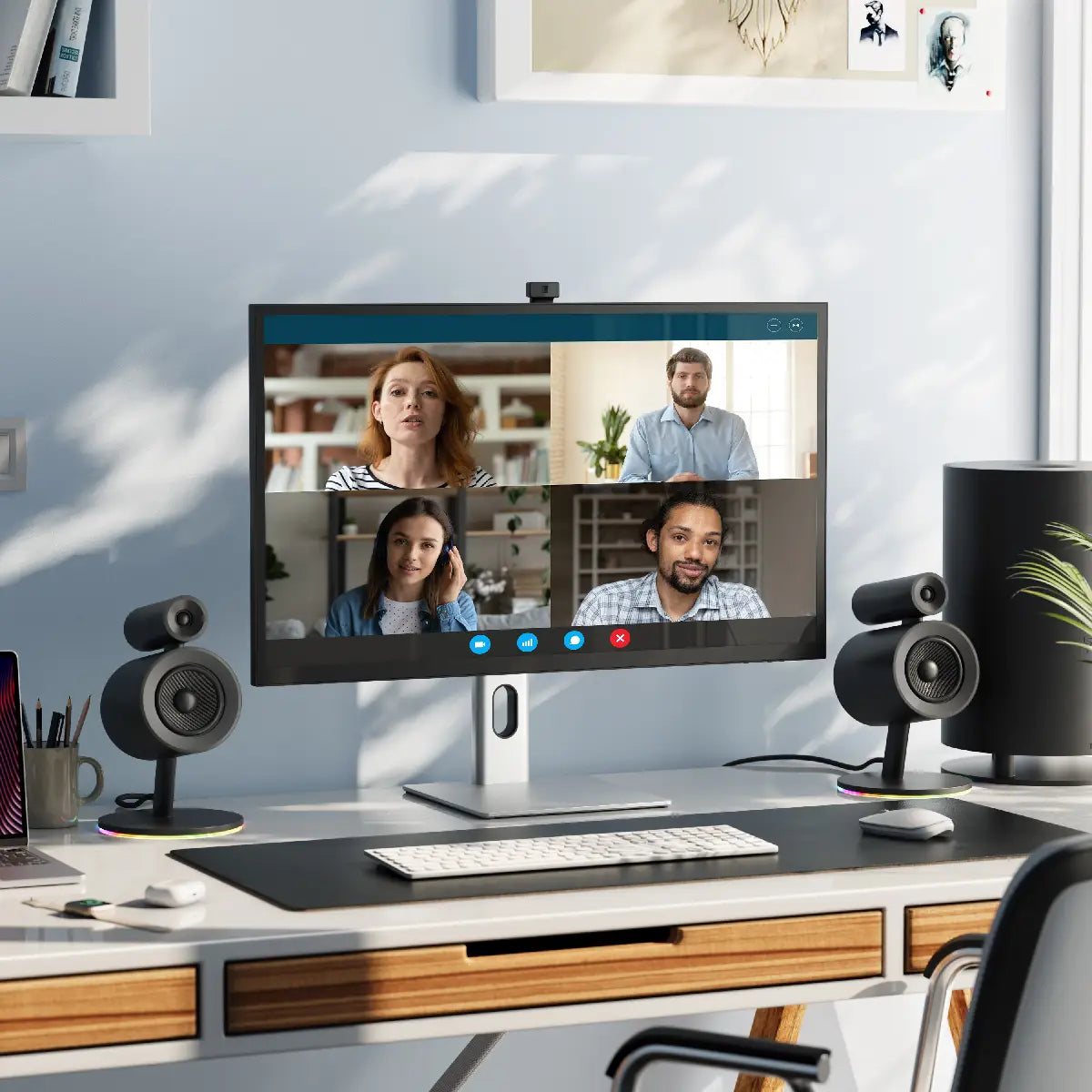
を日々の作業に使用する時間が少しありましたが、作業用の大きなキャンバスを探している人にとって、このモデルにはいくつかの優れた機能が備わっていることがわかりました。
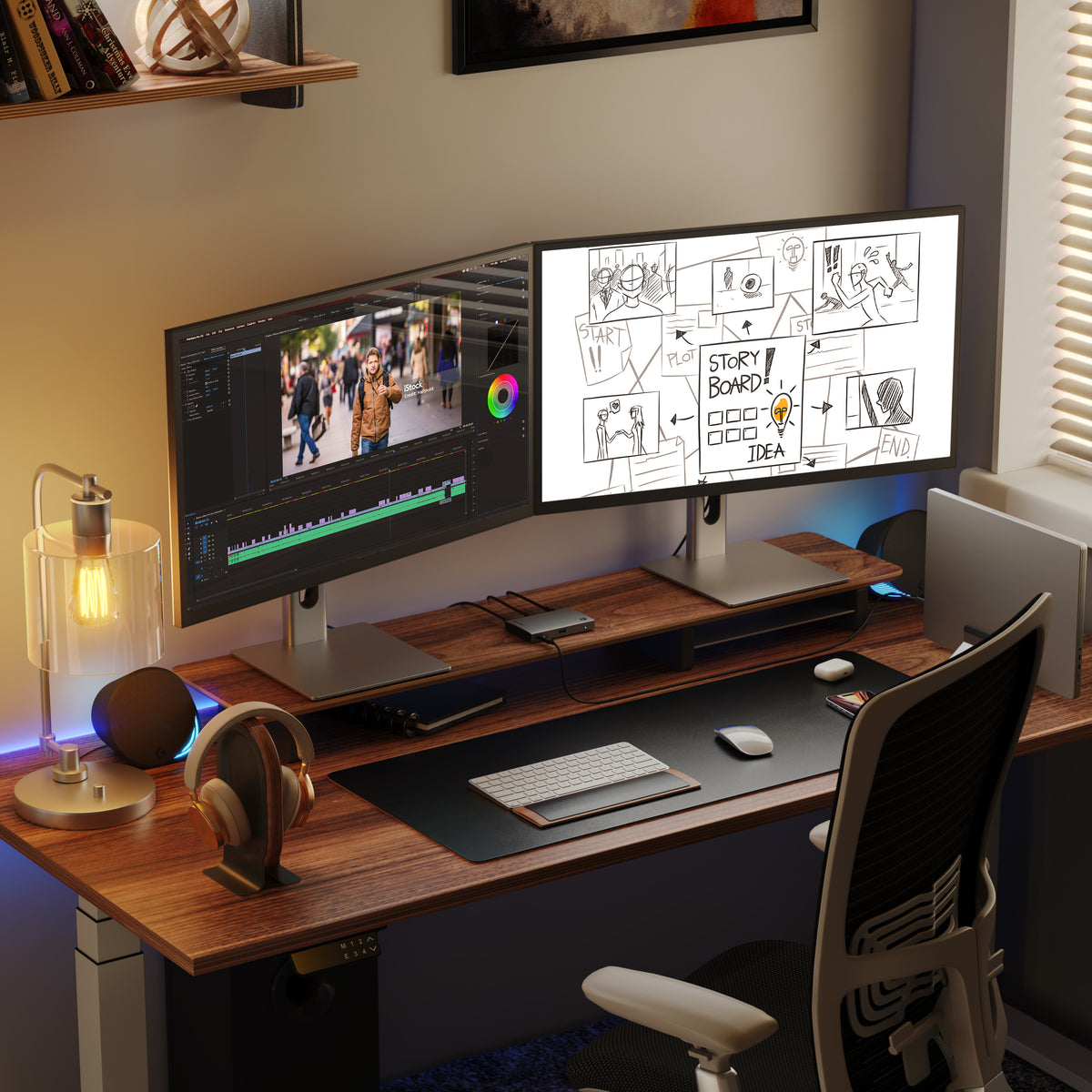
要約すると、27 インチと 32 インチの Clarity ディスプレイのラインナップにはそれぞれ 3 つのモデルがあり、さまざまな機能が備わっています。それぞれの
基本モデル
は、最大 60 Hz で動作するかなり標準的な 4K ディスプレイで、USB-C、HDMI、または DisplayPort 経由で接続でき、背面にはミニハブとして機能する追加の USB-A ポートがいくつか含まれています。電力やデータ速度をあまり要求しないアクセサリに最適です。
各サイズの
中間モデルには、
ディスプレイの上部に格納可能な 8 メガピクセルの Web カメラが追加されています。一方、
ハイエンド モデルは
、Windows と Mac で動作する Web カメラとタッチスクリーンの両方のサポートを提供します。 32 インチ ファミリについては、ハイエンドの Clarity Max Touch のみをテストしましたが、私の観察は、専用の機能を除き、ベースの Clarity Max とミッドレンジの Clarity Max Pro の両方にも当てはまります。シリーズのハイエンドモデル。
セットアップは非常に簡単で、2 ピースのスタンド設計を採用しており、つまみネジを使って素早くディスプレイの背面にカチッとはめ込みます。スタンドは主にシルバーのアルミニウムでできており、ぐらつきがほとんどなくディスプレイをしっかりと支えます。スタンドは傾きと高さの調整の両方を提供します。これは、
Apple Studio Display
などの一部のディスプレイでは追加料金がかかるありがたい機能です。

背面ポート
USB-C、HDMI、および DisplayPort 接続オプションを使用すると、セットアップに応じてさまざまな選択肢があり、複数の入力により
Apple TV
やゲーム コンソールなどの追加デバイスを接続できます。
私は、
M1 Pro
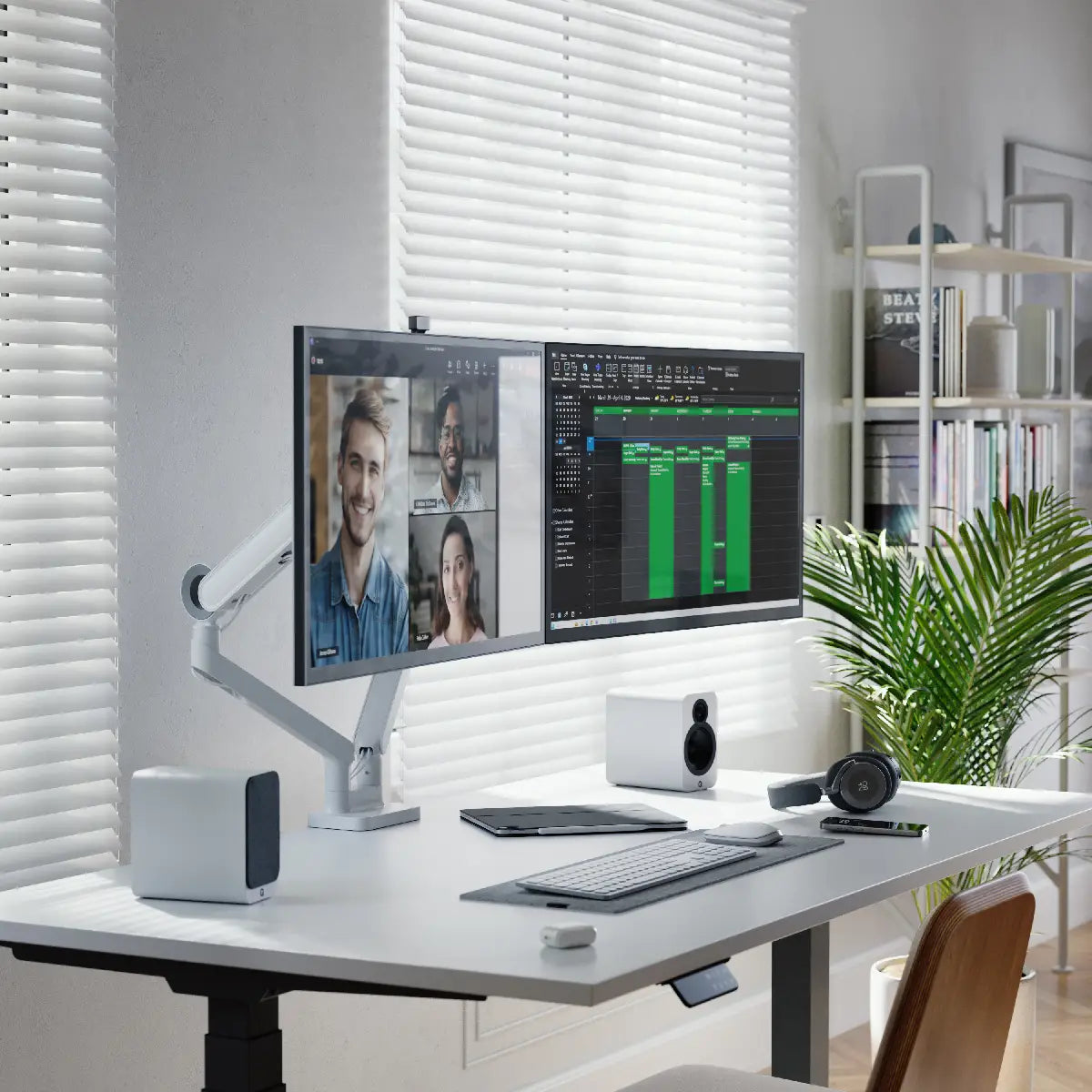
チップを搭載した 16 インチ MacBook Pro に Clarity Max Touch を接続し、Alogic ディスプレイをメインモニターとして、左側に 27 インチ LG 5K UltraFine ディスプレイを備えたトリプルディスプレイ設定で使用しました。 2番目のディスプレイ、そして右側に内蔵ディスプレイを備えたMacBook Proが3番目のスクリーンとして表示されます。 HDMI 接続と USB-C 接続の両方でテストしましたが、よりシームレスな操作が可能な USB-C に落ち着きました。
私の典型的なデスクセットアップには 5K UltraFine ディスプレイが 2 台含まれているため、真の Retina 品質を可能にする高ピクセル密度に加え、ボリュームや明るさの調整を直接サポートするなど、macOS との緊密な統合が少し残念でした。マジックキーボード。
32 インチの大きな画面で 4K 解像度が低い場合、1920×1080 の Retina サイズで Clarity Max Touch を実行することは現実的な選択肢ではありません。コンテンツが画面上で大きすぎるためです。より高いスケーリング解像度で実行してください。しばらくの間、macOS の 3360×1890 オプションを使用していましたが、最終的に最大解像度 3840×2160 に落ち着きました。コンテンツは少し少ないですが、巨大な 4K デスクトップの利点を考えると、それだけの価値があります。
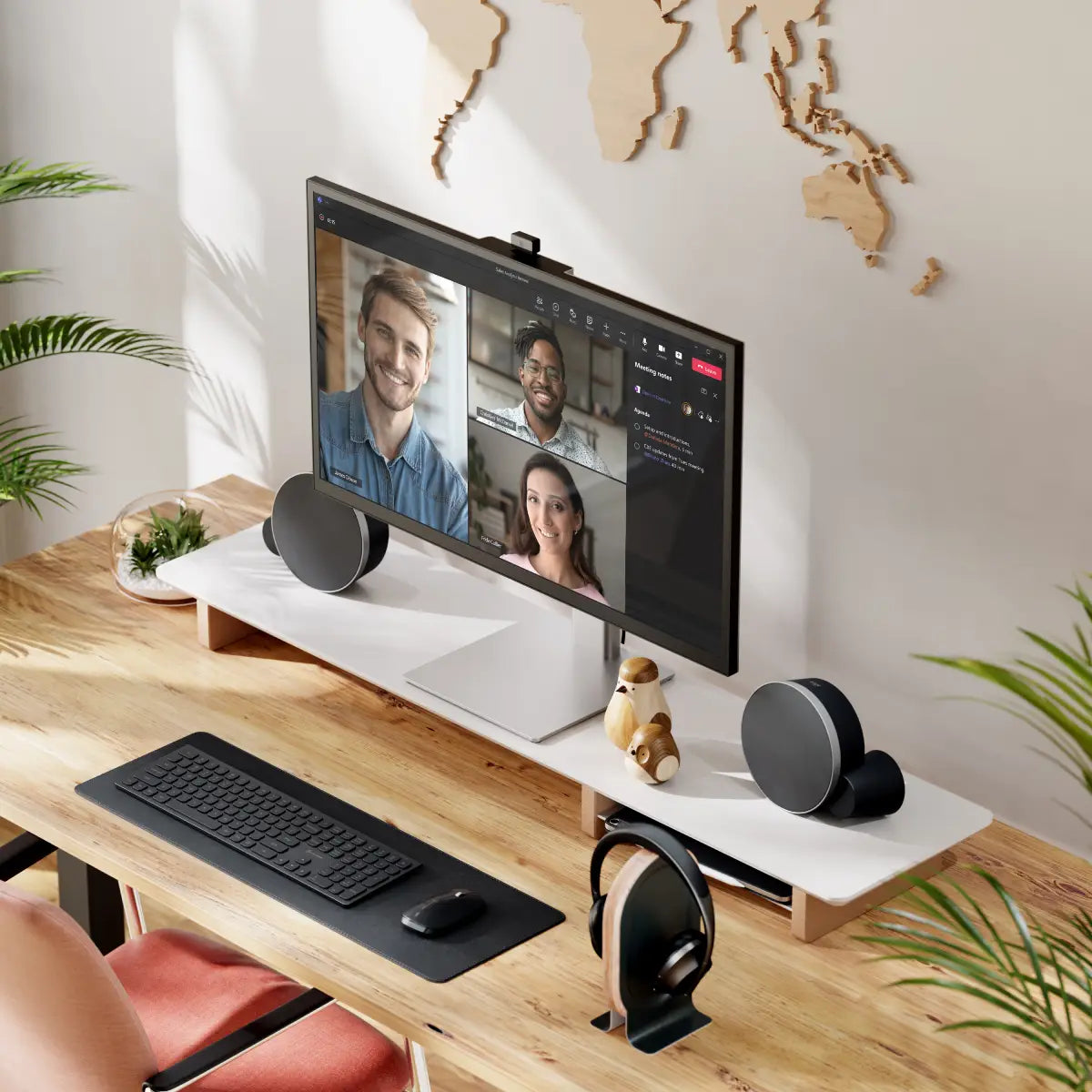
コンテンツは確かに Retina ディスプレイほど鮮明ではありませんが、フル 4K デスクトップとして実行すると、画面上のコンテンツは十分小さいので、私の意見では大きな障害にはなりません。私は高度な写真やビデオの編集者ではないので、ディスプレイの調整にはあまり熱心ではありませんが、いくつかのカラー プロファイルをテストしただけで、満足のいくものを見つけることができました。カラー プロファイルによっては、より厳しい視野角に移動すると、ディスプレイが少しピンク色になることがありますが、通常のように真っ直ぐ見ている限り、色の問題には気づきませんでした。
Clarity Max ラインナップは、このサイズのディスプレイで一般的に見られるマット仕上げとは対照的に、32 インチの光沢のある画面を提供する、私が知る限り唯一のディスプレイ ファミリの 1 つであることは注目に値します。 Clarity Max Touch の光沢のある画面は良好な色再現を可能にし、照明の角度によっては多少のぎらつきが発生する可能性がありますが、問題を最小限に抑える適切な机の配置がすでに整っているため、私の使用には影響していません。ディスプレイ。
ディスプレイは最大 60 Hz でしか動作しないため、より高いリフレッシュ レートを探している場合は、ここでは見つかりません。しかし、Web ブラウジングやその他の生産性タスクを中心とした私の日常的な使用には、まったく問題ありません。縦向きのディスプレイが好きなら、Clarity Max モデルを簡単に回転させて縦向きにすることができ、macOS ではそれに合わせてデスクトップの回転を簡単に調整できます。
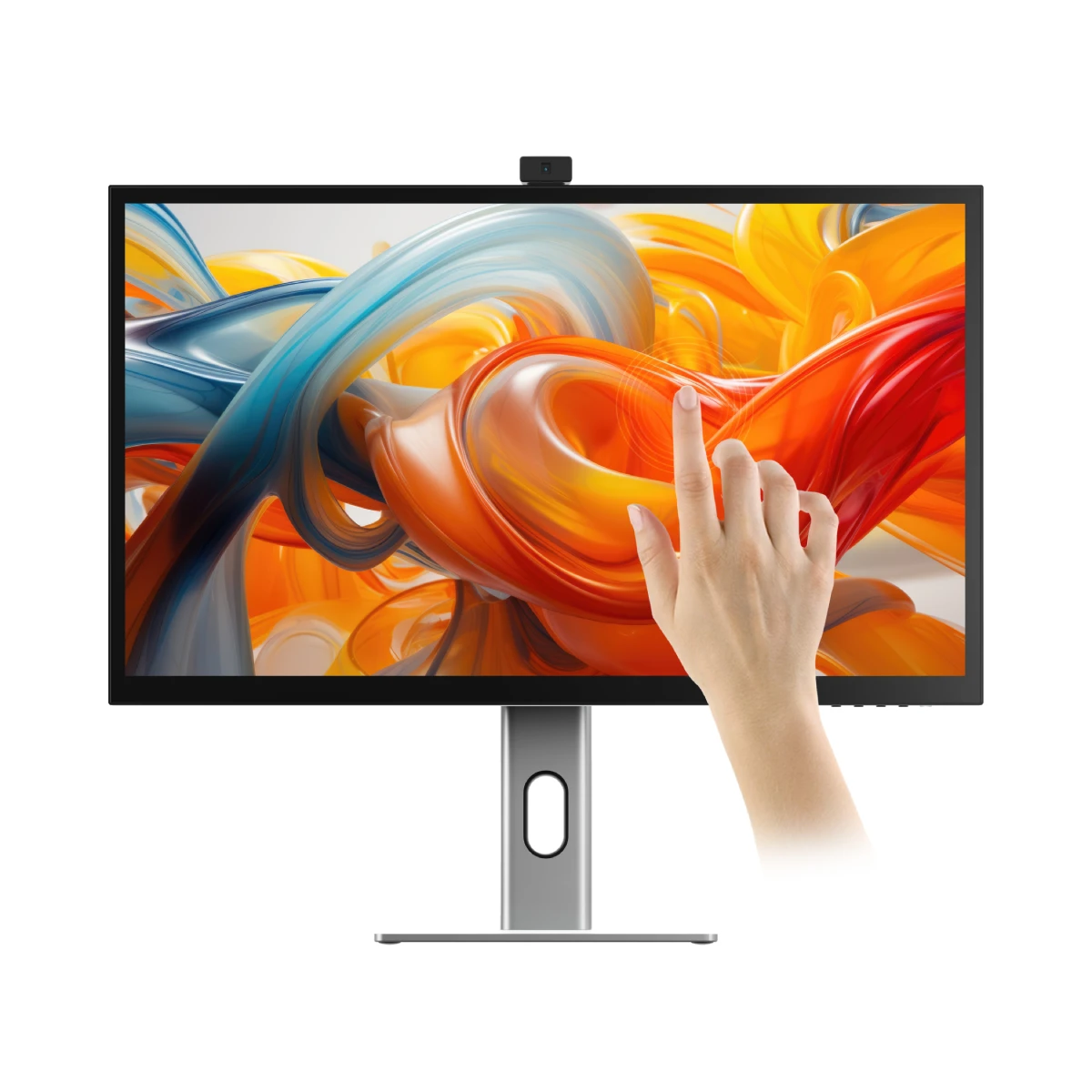
いずれかの Clarity Max ディスプレイを USB-C 経由でラップトップに接続すると、ディスプレイは最大 65 ワットのパススルー電力を供給して、コンピューターを充電し続けることができます。 Apple のほとんどのラップトップにはこれで十分ですが、16 インチ MacBook Pro モデルやハイエンドの 14 インチ モデルではこの制限を超える可能性があります。ただし、非常に負荷の高い作業を行っている場合を除き、たとえより強力な充電器ほど早く消耗したバッテリーを再充電できない場合でも、ディスプレイの出力はほとんどのユーザーにとって十分です。
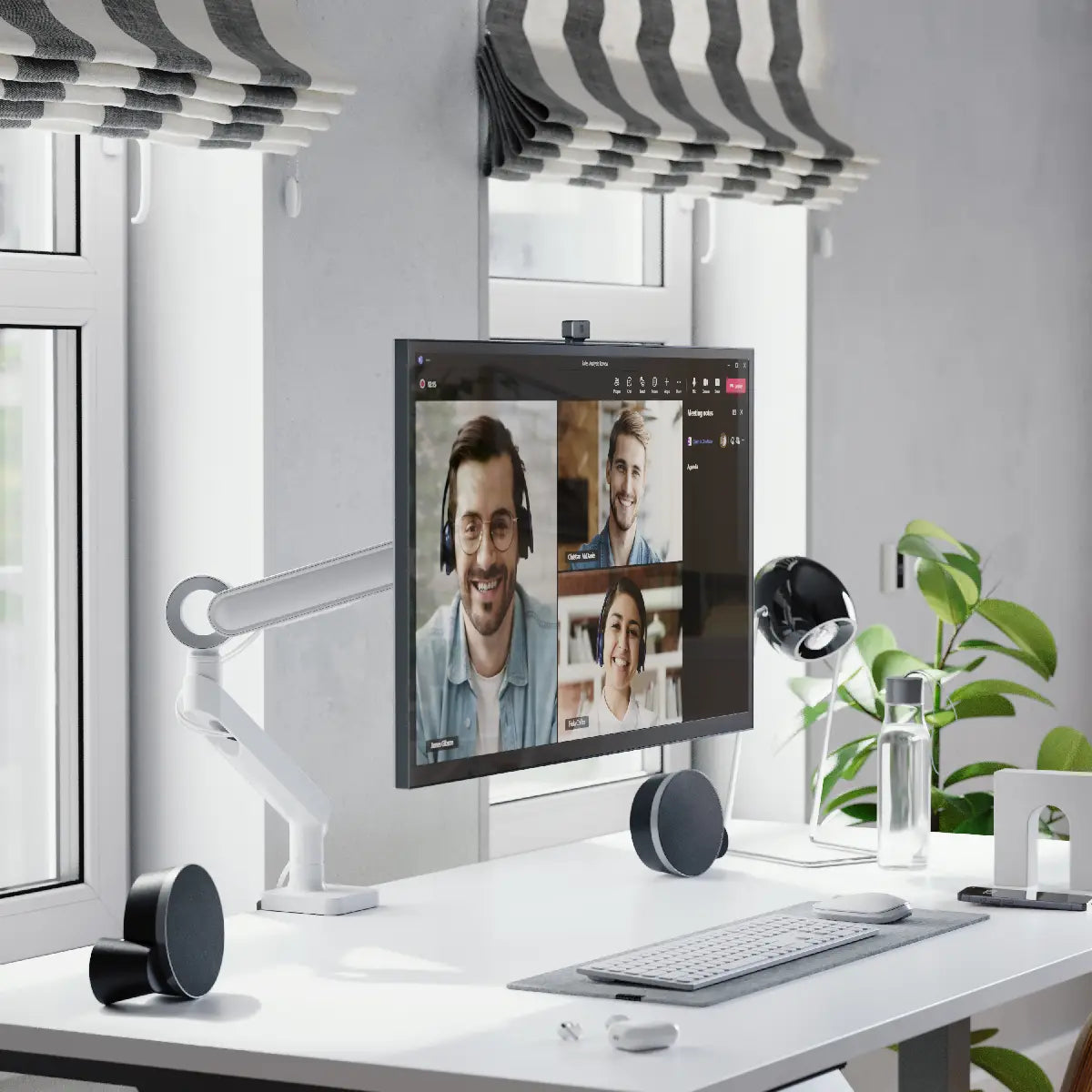
8 メガピクセルの格納式 Web カメラは、使用していないときはディスプレイの本体内に隠れており、
FaceTime
、Skype、Zoom などのアプリが開き、アプリの設定でディスプレイの Web カメラが選択されると、自動的に立ち上がります。アプリを閉じるか、アプリの設定で別のカメラを選択すると、カメラは自動的に格納されます。
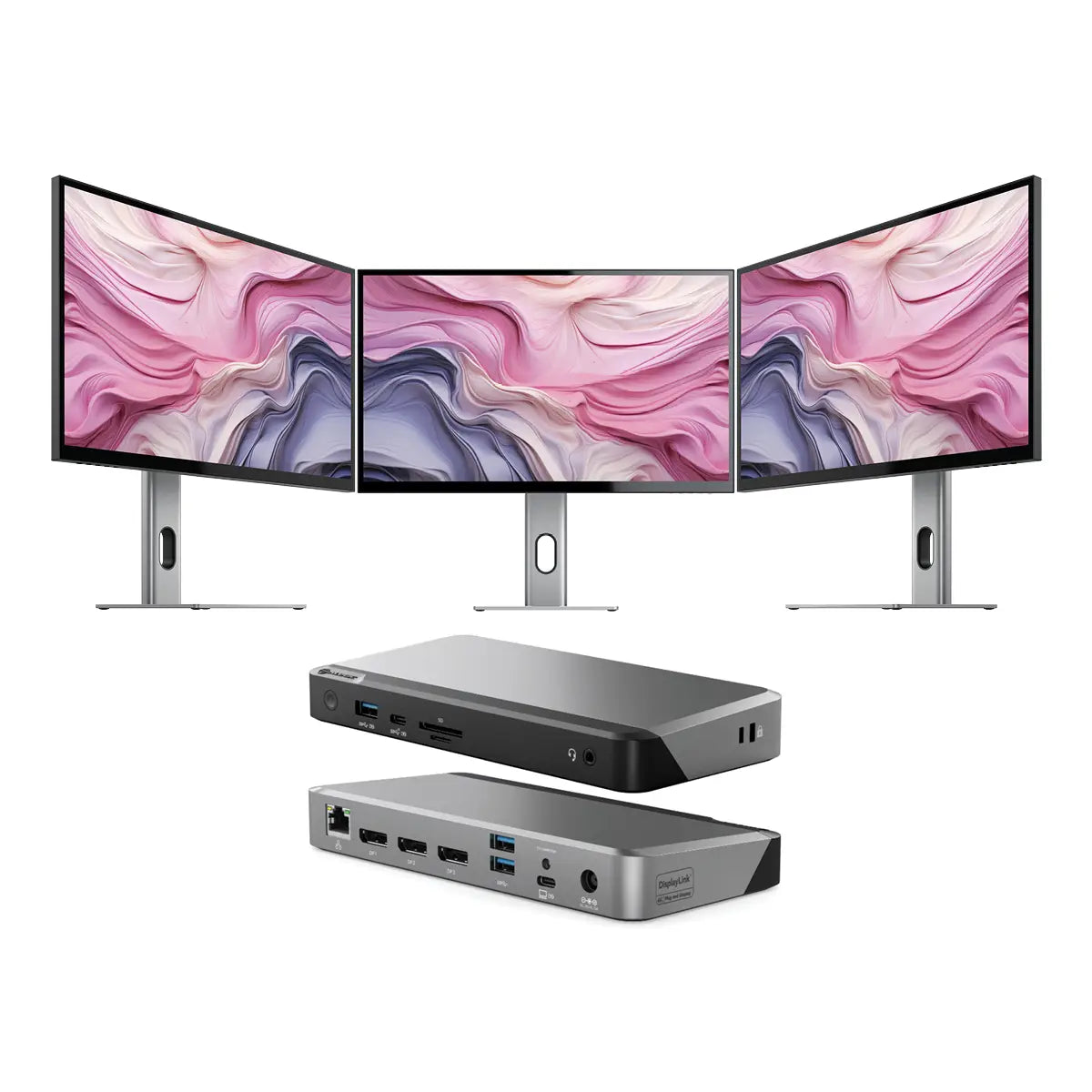
カメラが起動しました
私のテストユニットには、ウェブカメラを必要とするアプリを閉じるとウェブカメラが格納されなくなるバグが含まれて出荷されましたが、簡単なファームウェアのアップデートで問題は解決され、Alogic によれば、現在出荷されるユニットにはそのファームウェアがプリインストールされているはずです。
カメラの品質は安定しており、他のディスプレイで見たほとんどの統合型カメラよりも優れていることがわかりました。ただし、Continuity Camera または他のハイエンドのスタンドアロン経由で
iPhone を
使用する場合の品質には匹敵しません。オプション。内蔵カメラには視野の調整にいくつかの制限がありますが、カメラハウジングの背面に手動ホイールがあり、ハウジング内のカメラの角度を垂直に調整して、座った位置に最適化できます。 。
電動格納式ウェブカメラは、デバイスに潜在的な障害が発生する可能性がある機能であることは注目に値しますが、プライバシーを重視する人にとっては、知らないうちにカメラがリモートで起動できないことを保証する優れた機能です。
カメラが格納された状態
電源、音量、オンスクリーンディスプレイの設定は、ディスプレイの右下端にある一連のボタンで制御します。すっきりとしたデザインになりますが、ボタンの位置やどのボタンが何をするのかに慣れるまでに時間がかかります。 5 つのボタンのタッチ感はすべて非常に似ているため、ディスプレイの下に手を伸ばしたときに、正しいボタンを押していることを確認する必要があります。
最上位の Clarity Max Touch モデルでのみ利用できるタッチスクリーン機能に目を向けると、これは 27 インチ モデルのレビューで説明した機能と基本的に同じです。 Mac の機能を制御するには、いくつかのドライバーとアプリをインストールする必要があります。アプリはネイティブ macOS の感触を提供しませんが、タッチスクリーン機能の印象的なカスタマイズオプションをサポートしています。
タッチジェスチャーの設定
UPDD Commander アプリを使用すると、1 本指のタップ、プレス、ドラッグ、エッジ スワイプ、2 本指のタップ、ドラッグ、ピンチ、回転、エッジなどの機能を使用して、デフォルトだけでなくアプリごとにさまざまなタッチ オプションをカスタマイズできます。スワイプ、3 本指のタップとスワイプ、5 本指のピンチ展開ジェスチャがすべてサポートされています。一連のジェスチャにより、目の前の大きなディスプレイ上で iPad のようなエクスペリエンスを実現できますが、短時間のタッチ操作以上の操作をしようとすると、すぐに腕が疲れてしまいます。ユーザーの中には、光沢のあるディスプレイに指紋やその他の汚れが付くのを嫌う人もいるかもしれませんが、タッチスクリーンを時々使用することと照明の角度を考慮すると、私にとっては問題になりませんでした。
タッチ ジェスチャのオプション
基本的なジェスチャー構成に加えて、ダブルタップ間隔の制限時間、プレスジェスチャーとタップジェスチャーの最小時間、システムが探すタッチポイントの周囲の半径など、他の一連の設定を微調整することもできます。クリック可能な UI 要素など。

追加のタッチ設定
描画アプリなどの正確な制御が必要な場合は、非静電容量式アクティブ スタイラスを使用できます (
Apple Pencil
は機能しません)。また、Clarity Max Touch をより適切な向きに配置できる人間工学に基づいたディスプレイ スタンドをお探しの場合は、図によると、Alogic は別売りの
Clarity Fold Stand を
200 ドルで提供しています。
タッチスクリーン機能によって Mac が完全なタッチ エクスペリエンスになるわけではありませんが、画面をフリックして長い Web ページをスクロールしたり、3 本指のスワイプを使用して Mission Control にアクセスしたり、5 本指のスワイプを使用したりするのが便利だと感じることがあります。ピンチ拡大ジェスチャを使用してデスクトップにアクセスします。ピンチや回転のジェスチャは、一部の画像操作タスクにも役立ちます。
まとめ
基本の
Clarity Max
モデルの価格は999.99ドル、
格納式ウェブカメラを備えたClarity Max Proの
価格は1,199.99ドル、
ウェブカメラとタッチスクリーン機能を備えた最上位のClarity Max Touchの
価格は1,399.99ドルですが、Alogicのセールは現在20ドルです。クーポンコード ALG20 を使用すると、これらの価格から % オフになります。
全体として、セットアップとワークフローが大型の 4K ディスプレイと互換性がある場合、32 インチ Clarity Max Touch は安定したディスプレイであることがわかりました。ハイエンドモデルは高価ですが、電動格納式ウェブカメラやタッチスクリーン機能などの追加機能が付属しており、現在のセールにより価格がかなり下がっています。これらの機能の一方または両方が必要ない場合は、より安価なモデルのいずれかにステップダウンできます。
3 つのモデルのいずれを使用しても、光沢のあるディスプレイ上の大きなデスクトップ キャンバス、高品質の構造、クリーンなデザイン、優れた接続オプション、およびディスプレイを縦向きに回転させる機能を含む、傾きと高さの調整の柔軟性が得られます。私は、27 インチ 5K LG UltraFine ディスプレイの Retina の鮮明さと、それが提供する macOS との緊密な統合を懐かしく思っていますが、LG は、32 インチ サイズではなく、これらの機能を提供できる数少ない選択肢の 1 つです。
注: Alogic は、このレビューの目的で に Clarity Max Touch ディスプレイを提供しました。それ以外の補償は一切受けていません。 は Alogic のアフィリエイト パートナーです。リンクをクリックして購入すると、サイトの運営を維持するために少額の支払いを受け取る場合があります。

.png?ssl=1 "iPhone の運転免許証が米国の 5 つの州で利用可能になり、別の州も近日中に利用可能になる")


![Apple、macOS Sequoia の 6 番目のベータ版を開発者にシード [アップデート: パブリックベータ版が利用可能]](https://i2.wp.com/tsundora.com/image/2022/11/kage_no_jitsuryokusha_ni_naritakute_5.png?resize=1319,1800&ssl=1)


