

iOS 17: Apple のメッセージ アプリで音声メッセージを送信する方法

iOS 17 では、Apple は
いくつかの新しいメッセージ機能
を追加し、メッセージ アプリのインターフェイスのデザインを微調整して見た目をすっきりさせました。これは、メッセージング アプリでナビゲートして特定のアクションを実行する方法が大幅に変更されたことを意味します。
たとえば、以前の iOS 16 では、音声メッセージを送信するには、テキスト入力フィールドの下にあるアプリの行にある波形アイコンをタップして録音ボタンを表示する必要がありました。しかし、「iOS 17」では、キーボード上部のボタンの列がなくなり、タップする必要があるのはテキストフィールドの左側にある + ボタンだけになりました。
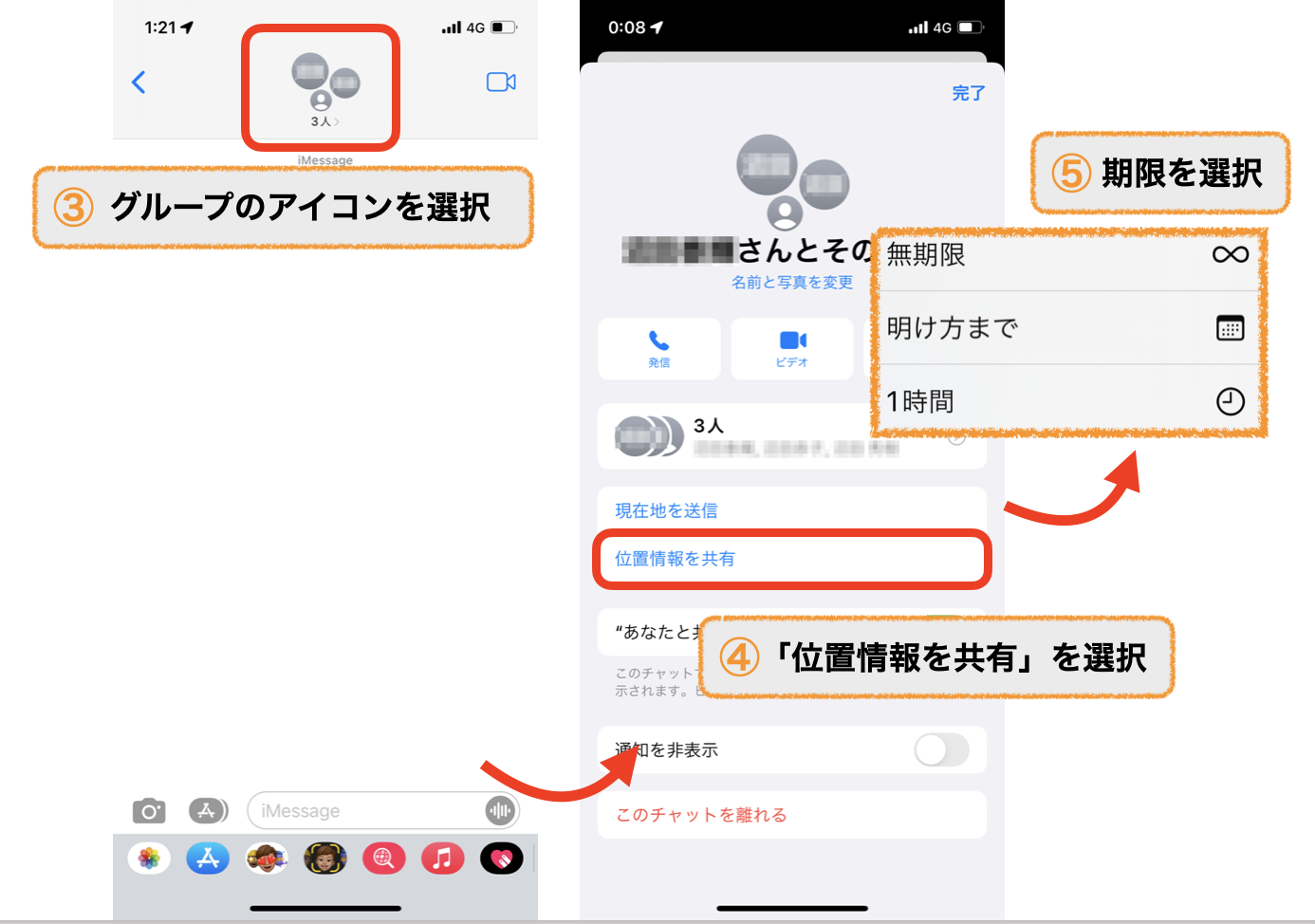
この + ボタンを押すとオプションの縦方向のリストが表示され、そこに [オーディオ] ボタンがあります。 「iOS 16」のすべてのオプションを統合した一連のアプリアイコンと比較して、大きなアイコンとテキストの説明で何が何であるかを簡単に判断できるため、よりシンプルなデザインになっています。
iOS 17 で音声メッセージを録音するには、「音声」ボタンをタップするだけですぐに録音が開始されます。録音が終了したら、赤い停止ボタンをタップします。その後、再生ボタンを押して録音を聞くか、青い矢印をタップして音声メッセージを送信するか、左側の X をタップしてキャンセルします。
「iOS 17」では、メッセージの外観と操作性が変更された可能性がありますが、インターフェイスは実際にはよりカスタマイズ可能になりました。たとえば、
iMessage アプリを整理したり
、アプリ内で
iMessage ステッカー パックを管理したり
できます。リンクをクリックして方法を確認してください。


