

アプリをダウンロードせずにiPhoneおよびiPadでShazamを使用する方法
iOS 14.2 以降では、Apple のコントロール センターに新しい Shazam 音楽認識トグルが組み込まれており、
iPhone
、
iPad
、および iPod touch ユーザーは、Shazam アプリをダウンロードしなくても、再生されている音楽をすばやく簡単に識別できるようになります。この記事では、その仕組みと有効にする方法について説明します。

Shazam に馴染みのない人のために説明すると、Shazam は再生中の音楽を聞くように設計されており、識別目的で曲のタイトルとアーティストが表示されます。 Apple の iPhone と iPad には長い間 Shazam が統合されており、Shazam アプリを通じて、
Siri に
再生中の曲を特定するよう依頼することで利用できます。

何年にもわたる「Siri」統合を経て、Apple は 2018 年に Shazam を買収し、iOS 14.2 以降では、Apple のモバイルデバイスにシステムレベルの曲認識機能が搭載されました。音楽認識トグルをコントロール センターに追加するには、次の簡単な手順に従います。
-
iPhone または iPad で
設定
アプリを起動します。 -
下にスクロールして
「コントロールセンター」
をタップします。 -
「その他のコントロール」リストまで下にスクロールし、
「音楽認識」
をタップしてその上の「含まれるコントロール」リストに追加します。 -
次に、コントロール センターをアクティブにします。ホーム ボタンのある「iPad」では、ホーム ボタンをダブルタップします。 「iPhone」8 以前の場合は、画面の下から上にスワイプします。 2018
iPad Pro
以降または「iPhone」X 以降の場合は、画面の右上から下にスワイプします。 -
環境内で特定したい曲が再生されている場合は、コントロール センターの
音楽認識
ボタンをタップし、デバイスで音楽が再生されるまでしばらく待ちます。


音楽が認識されない場合は、何も見つからなかったことを示す通知が表示されます。ただし、音楽認識が再生中の曲を識別すると、画面の上部に曲名とアーティスト名を示す通知が表示されます。
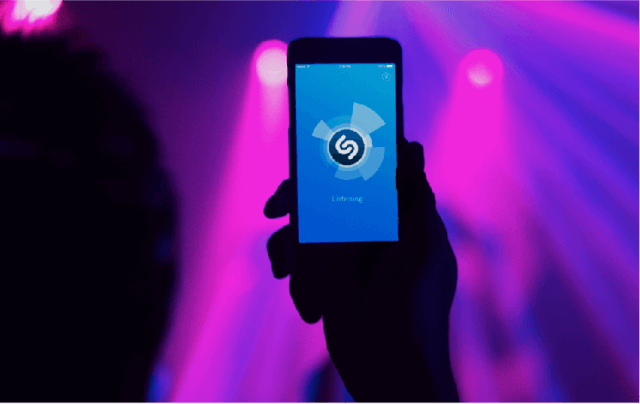

デバイスに専用の
Shazam アプリ
がインストールされている場合、通知をタップするとアプリが表示され、近くでコンサートがあるかどうかなど、アーティストに関する詳細情報を表示できます。
Shazam を Spotify アカウント
または
Apple Music
にリンクしている場合は、デバイスで曲を再生してライブラリに追加することもできます。


