
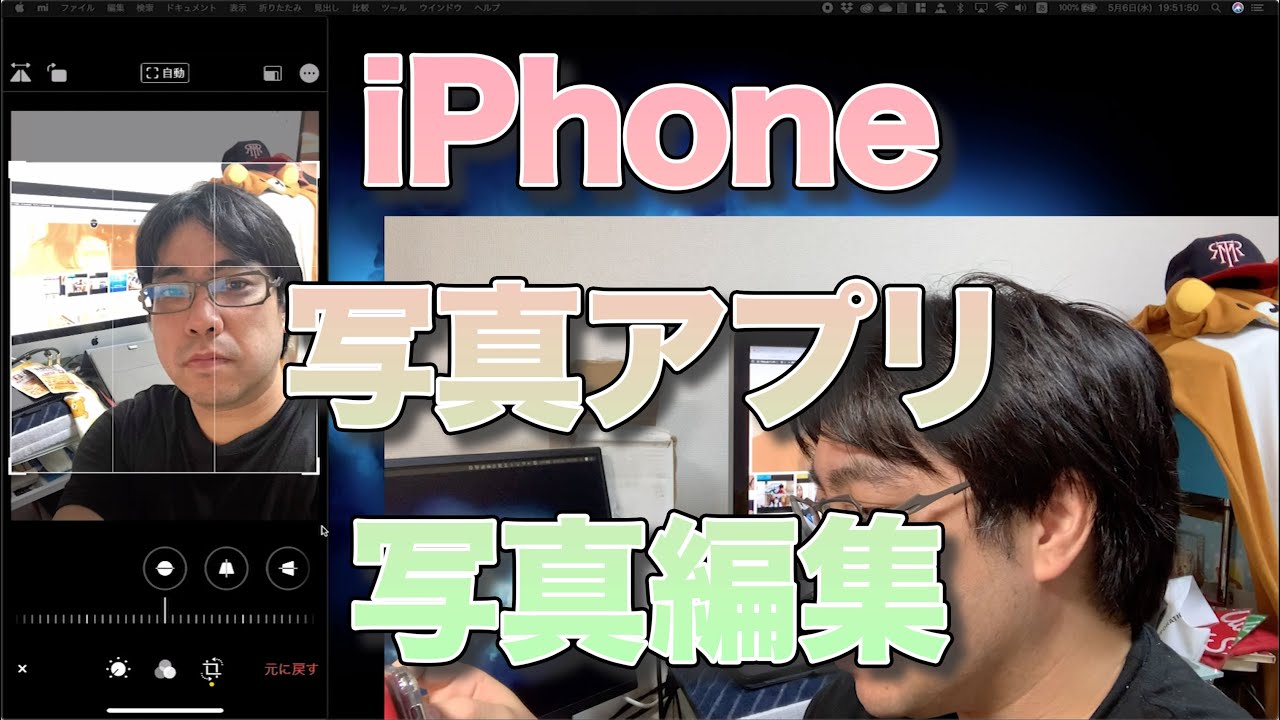
iOS 13 で写真をトリミング、回転、傾き補正する方法
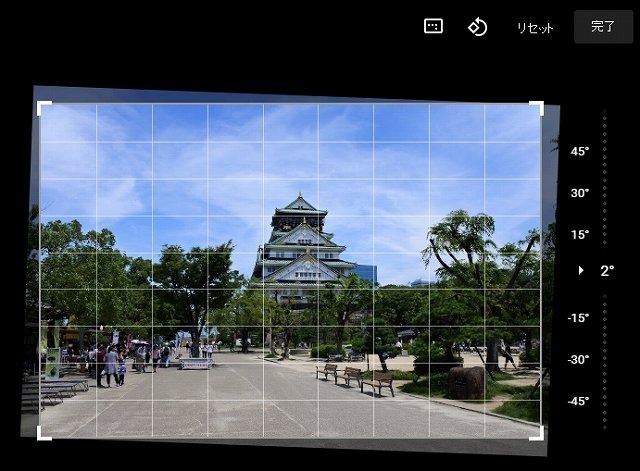
この記事では、ストック フォト アプリの新しい写真編集インターフェイスについて簡単に紹介し、ショットを短時間でトリミング、回転、傾き補正する方法を説明します。
まず、 iPhone または iPad でストックの「写真」アプリを起動し、 [写真] タブ (以下の最初の画面に表示) を使用して、写真ライブラリから写真をタップして選択します。
編集するのが最近の写真ではない場合は、
[日]
、
[月]
、および
[年]
ビューを使用してコレクションを絞り込むことができます。または、
[アルバム]
タブからアルバムの 1 つから写真を選択します。
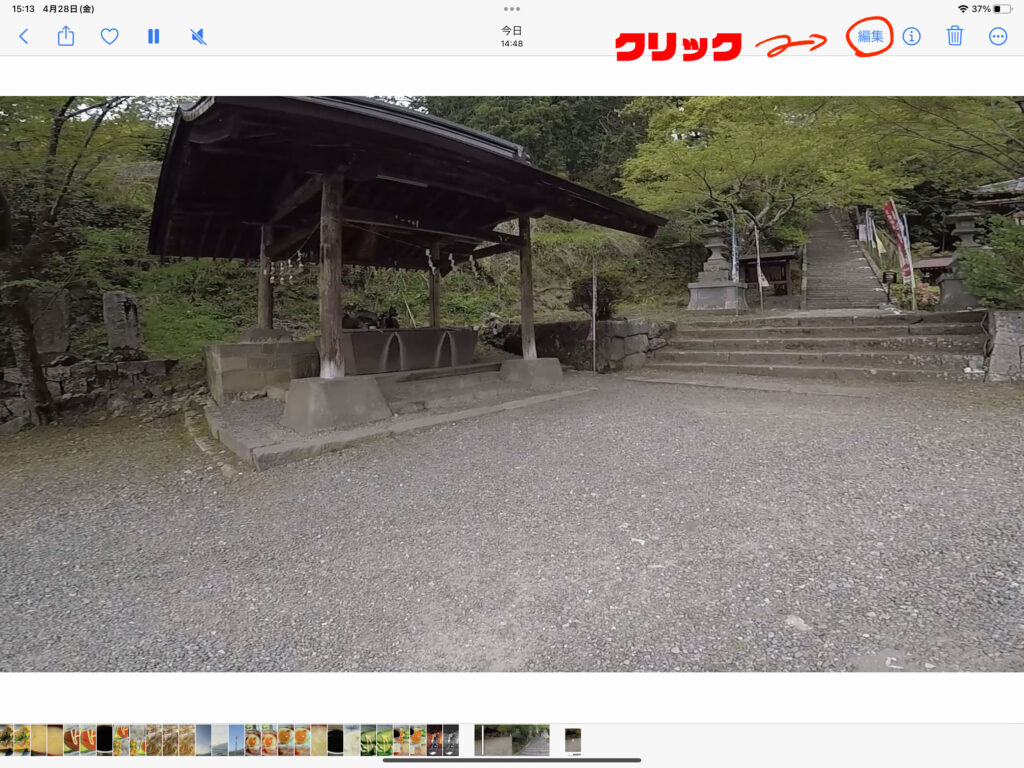
画像を選択したら、画面の右上隅にある [編集] を タップして、黒い編集インターフェイスに入ります。
次に、
切り抜き
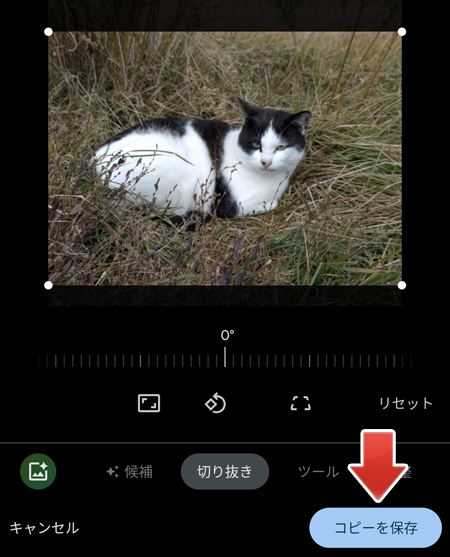
ツール(画面下部の右端のツールアイコン)をタップします。グリッドが画像の上に重なっていることに注目してください。このフレームの任意の角をドラッグして、画像をカスタムトリミングします。画面の右上隅にある 2 つのアイコンのうち最初のアイコンをタップして、事前定義された一連のトリミング率から選択することもできます。
[切り抜き] アイコンを選択すると、写真の下にある調整ツールの水平ストリップも変化することに注目してください。左から右に、画像の傾き補正、垂直方向の配置の調整、水平方向の配置の調整を行うことができます。
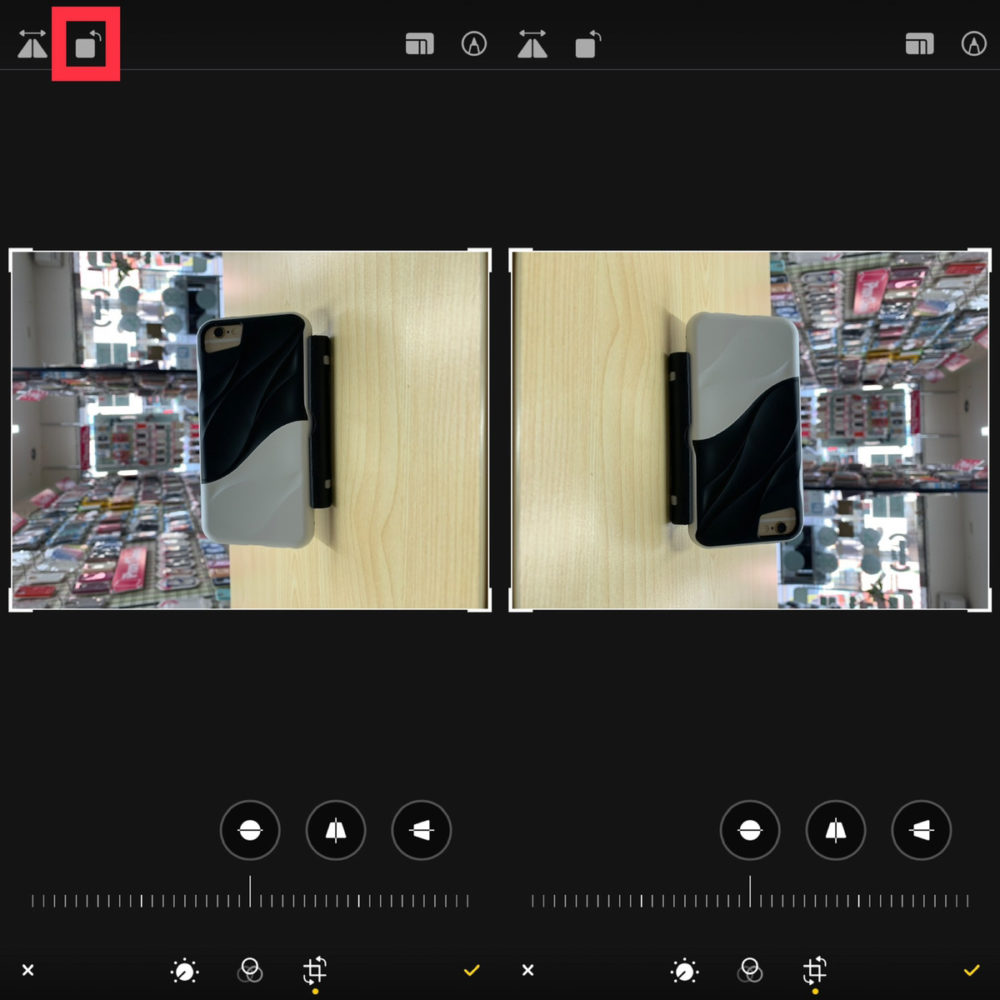
いずれかのツールをタップし、水平ダイヤルを指で左右にスライドさせて、選択したツールのアイコン内の数字で示される希望のレベルに調整します。編集インターフェイスの右上隅には、画像を反転および回転できるその他のツールも表示されます。
写真の編集時に間違いを犯した場合は、これらのツールの右側にある [リセット] ボタンをタップするだけで、調整を元に戻すことができます。編集内容に問題がなければ、画面の右下隅にある [完了] を 押すと、編集内容が自動的に保存されます。
「写真」アプリの使用に加えて、組み込みの カメラ アプリを使用して写真を撮影するときはいつでも、これらの編集ツールを使用できることを覚えておいてください。撮影した写真を編集するためにデバイスのロックを解除する必要さえありません。


