

iOSでSiriへの入力を有効にする方法
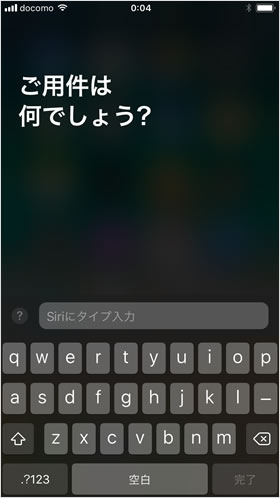
Siri に関するよくある不満の 1 つは、音声コンポーネントです。「Siri」に話しかけるには口頭で行う必要があり、社交的な状況では恥ずかしくて不便な場合があります。 Apple は統合された「Siri」と Spotlight 検索機能のような明確なソリューションを提供していませんが、iOS には iOS 11 以降「Type to Siri」機能があります。
「Siri に入力」は話すことができない人向けに設計された機能ですが、「Siri」に話しかける代わりに「Siri」に入力してみたいと思う人なら誰でも有効にすることができます。
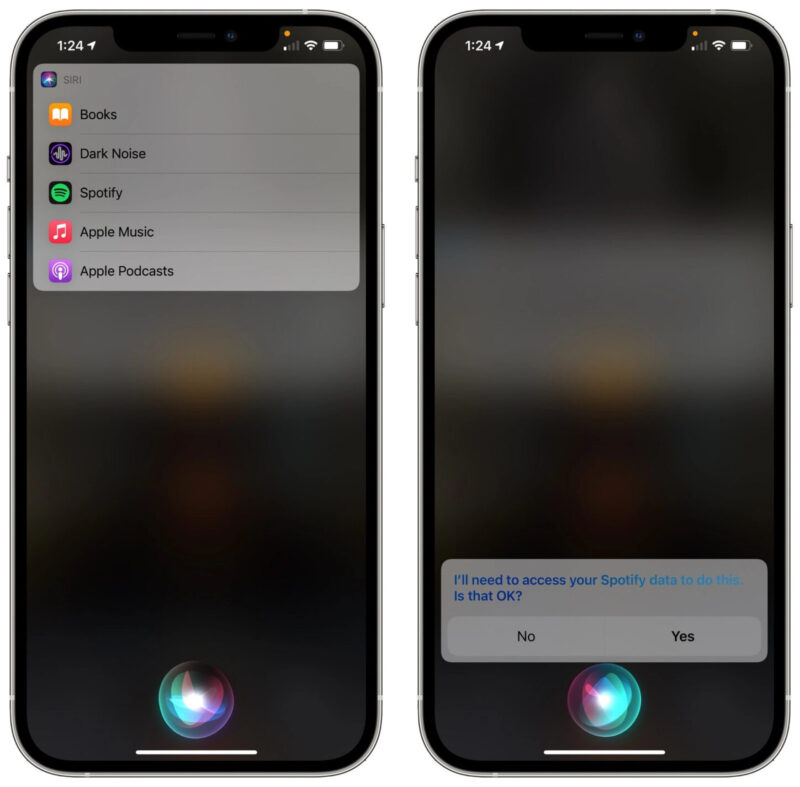
Siri への入力を有効にする
- 設定アプリを開きます。
- 「一般」を選択します。
- 「アクセシビリティ」セクションを選択します。
-
下にスクロールして「Siri」と入力します。
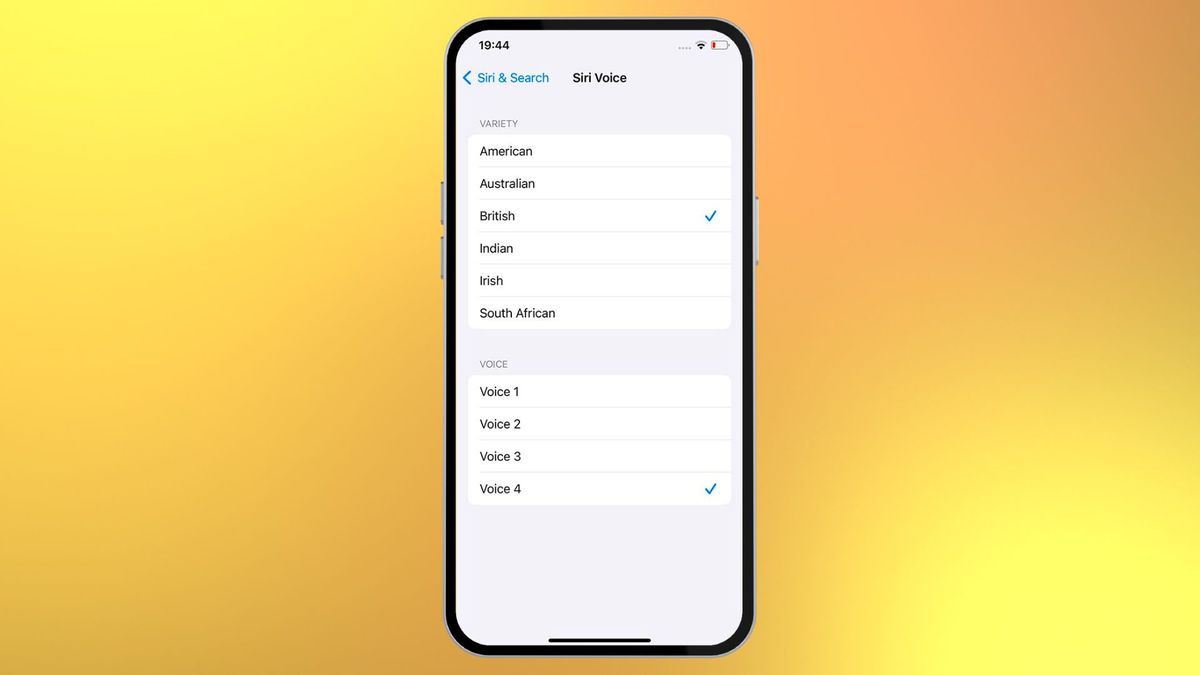
- 「Siriに入力」をオンにします。

「Siri に入力」が有効になっている場合、ホームボタン (デバイスにホームボタンがない場合はサイドボタン) を押して「Siri」を起動すると、キーボードが表示され、「Siri」にコマンドを入力するオプションが表示されます。入力された Siri コマンドは、音声による Siri コマンドと同じように機能します。Siri は、「天気は?」などの質問に応答します。または「近くでどのような映画が上映されていますか?」
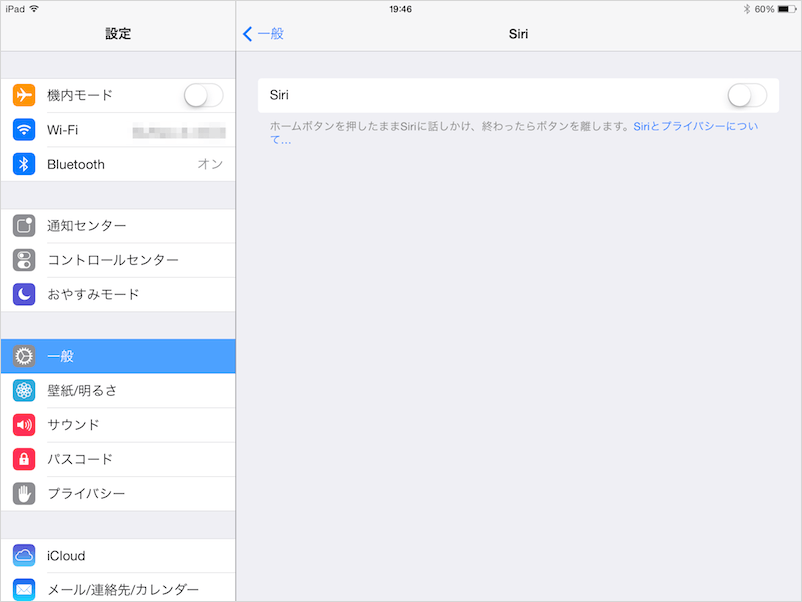
「Siri に入力」をオンにすると、それは全か無かの設定になります。ホームボタンまたはサイドボタンから「Siri」にアクセスする場合は、すべてのコマンドを入力する必要があります。ただし、「Hey Siri」と言うと、Siri は通常どおり音声質問に応答するため、この方法で入力コマンドと並行して音声コマンドを使用できます。 AirPods が接続されパーソナル アシスタントが起動している場合、Siri は、AirPods をタップするか、AirPods 2 でハンズフリーで「Hey Siri」と言うことで音声コマンドに応答します。


