

Apple WatchでSiriを使用する方法

iPhone 4S 以降を持っている人なら誰でも、Siri の使い方を知っています。 iOS 8 の「Hey Siri」機能を使用したことがない場合でも、おそらくかなり簡単に理解できるでしょう。ただし、Apple Watch などのまったく別のデバイスで Siri にアクセスするには、少し追加のトレーニングが必要になる場合があります。

Siri を起動させるのに問題がある場合は、Siri の注意を引く方法を理解するのに役立つチュートリアルをご用意しています。さらに、簡単な質問を 1 つ行うだけで、パーソナル アシスタントが Apple Watch でサポートできるすべてのことを知ることができます。
「Hey Siri」を使う
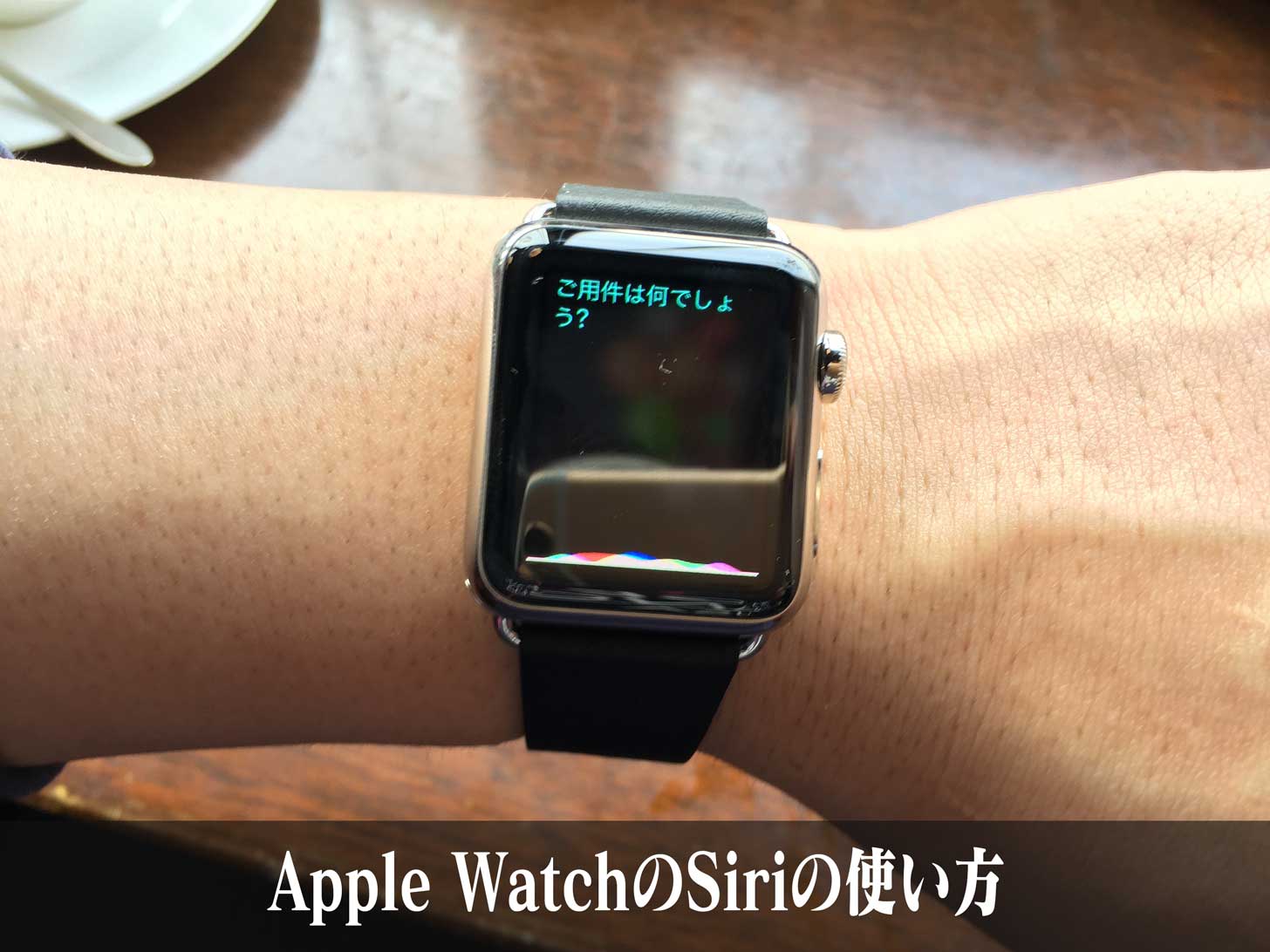
Hey Siri は、アプリを表示しているとき、通知画面、またはホーム画面で使用できます。しかし、彼女の注意を引くのが難しい場合は、上記の手順を試してください。
Hey Siri の使用に問題があるもう 1 つの理由は、マイクがブロックされている場合です。 Apple Watch のマイクはケースの側面にあるため、マイクがある側面にかさばるジャケットの袖を重ねていると、声がこもってしまう可能性があります。
デジタルクラウンの使用
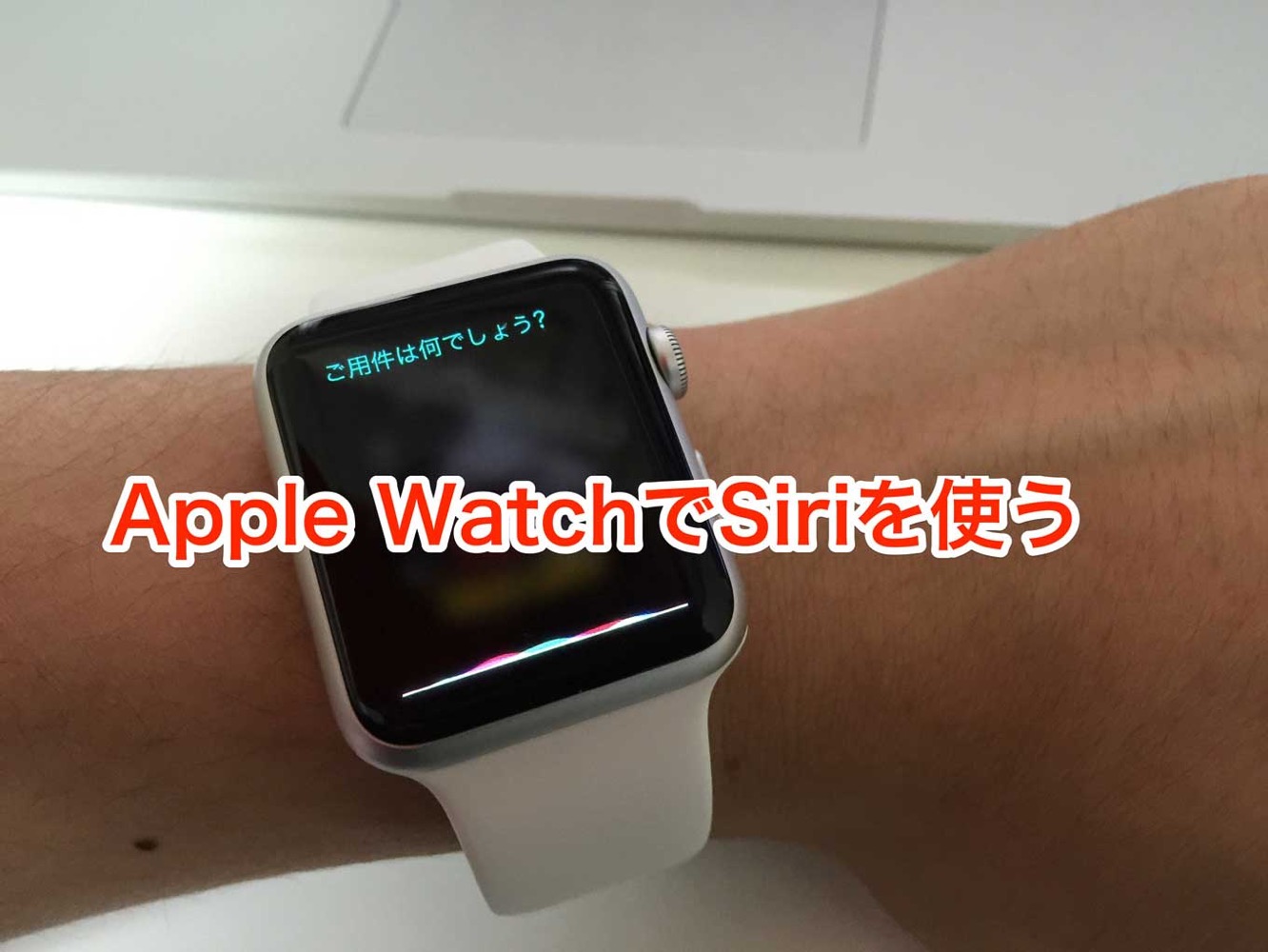
iPhoneのホームボタンを長押しするのと同じように、Apple Watchのデジタルクラウンを長押ししてSiriを起動できます。これはいつでもどの画面でも機能します。 Digital Crown を長押しして Siri に質問し、放します。さらに質問を続けるには、Digital Crown をもう一度長押しするか、「Hey Siri」と話しかけます。

Siriは何ができるの?

長いリストには、アラームの設定、アプリの起動、電話の発信、メッセージの送信など、Siri が実行できるさまざまな機能が含まれています。天気、地図、音楽コントロール、スポーツのスコア、株価、基本的な Q&A 情報、Bing を利用した Web 画像検索はすべて Siri を通じてサポートされています。さらに、各項目には、機能を有効にするために言うことができる例文のリストが含まれています。
Apple Watch にはいくつかのユニークなコマンドがあります。Siri に 1 日の歩数や消費カロリーを尋ねてみてください。 Siri はアクティビティ アプリを適切な画面で開き、通知します。
Apple Watch の Siri は、最初は新入社員のように思えるかもしれませんが、iPhone のパーソナルアシスタントと同じように、時間の経過とともにより堅牢になり、Apple は間違いなく時間の経過とともにさらに多くの機能を追加するでしょう。時計のディスプレイサイズが小さいためオンスクリーンキーボードが使用できないため、Siri は Apple Watch と対話するための重要な方法の 1 つであるため、Apple がそれを適切に機能させるために多大な努力を払っていることは明らかです。


![Apple、iOS 18 および iPadOS 18 の 6 回目のベータ版を開発者に提供 [アップデート: パブリックベータ版が利用可能]](https://i1.wp.com/cdn-ak.f.st-hatena.com/images/fotolife/h/haosan/20230801/20230801080225.png?resize=768,372&ssl=1)


