

Apple HomeKit に 2 番目のホームを追加する方法
HomeKit デバイスを備えた別の家がある場合は、それを Apple のホーム アプリに簡単に追加し、その場所で所有するすべてのデバイス設定を主な家から完全に分離したままにすることができます。
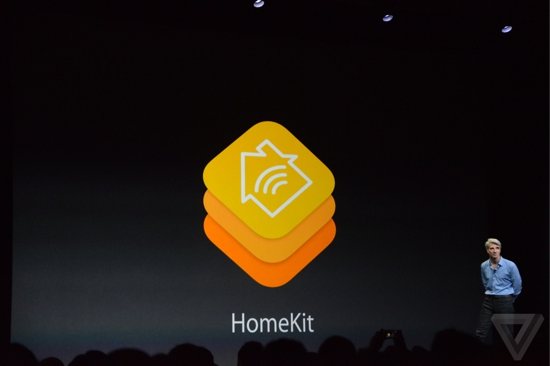
ホーム アプリで 2 番目の家を設定したら、メインの家と同じように、その中に部屋やゾーンを設定し、デバイスをリモートで制御できます。 2 番目のホームを「HomeKit」に追加するには、次の手順に従ってください。
HomeKit に 2 番目のホームを追加する方法
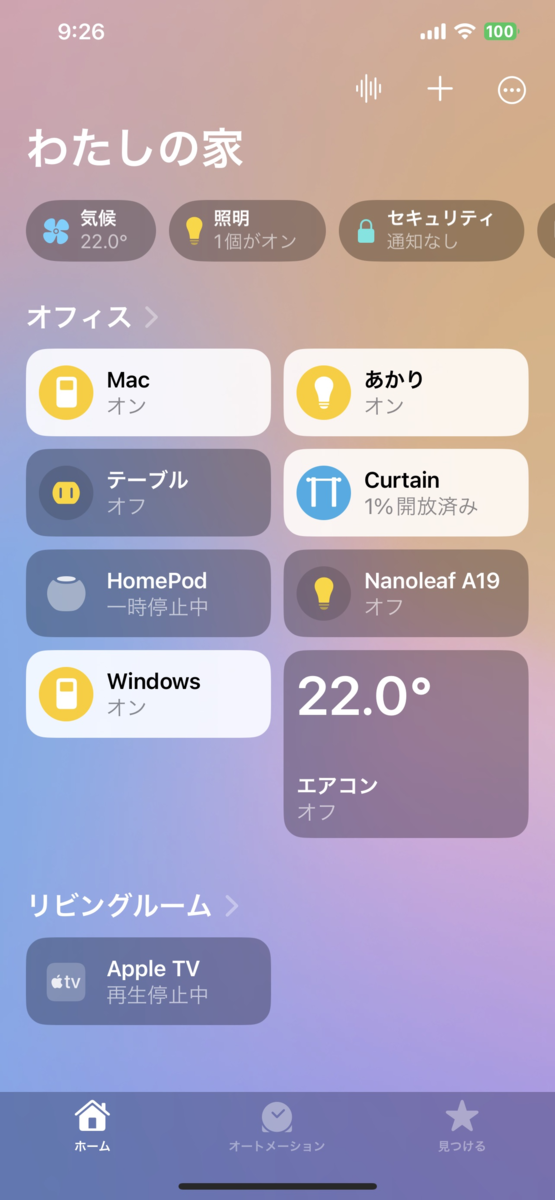
- iPhone または iPad で ホーム アプリを起動します。
- 画面左上の ホームアイコン または 場所の矢印 をタップします。
-
画面左上の
「ホームを追加」
をタップします。
- あなたの第二の家に名前を付けましょう。
-
認識可能な背景を 2 番目の家のメイン画面に追加するには、
[写真を撮る…]
または
[既存のものから選択] を
タップします。
- 「保存」 をタップします。
- 「招待…」 をタップして、他の人にスマート デバイスから 2 番目の接続された家へのアクセスを許可します。
- オプションで、家を共有している人向けのメモを [ホーム メモ] に追加できます。
セカンド ホームのセットアップが完了したので、 [アクセサリの追加] を タップしてスマート デバイスの追加を開始します。画面の左上にあるホーム アイコンをタップすると、ホーム アプリ内でホームをいつでも切り替えることができます。
ホーム アプリで、現在地に基づいてホームを自動的に切り替えることもできます。これを行うには、
ホーム アイコン を
タップし、
ホーム設定…
を選択し、
ホーム切り替え
の横にあるスイッチをオンにして、
完了 を
押します。
HomeKit から 2 番目のホームを削除する方法
- iPhone または iPad で ホーム アプリを起動します。
-
画面左上の
ホームアイコン
または
場所の矢印
をタップします。
- [ホーム設定…] をタップします。
-
削除する家の名前をタップします。
- 一番下までスクロールし、 [ホームの削除] を選択します。
- 「削除」を タップして確認します。
「HomeKit」から家を削除すると、すべてのアクセサリと設定が削除されるため、削除ボタンを押す前に、それが目的であることを確認してください。
関連動画
超便利! iPhone ホームアプリの使い方


