

iPhone および iPad でオーディオ共有を使用する方法
iPhone および iPad の Apple のオーディオ共有機能を使用すると、デバイスの Bluetooth オーディオを 2 台目のワイヤレス ヘッドフォンと共有できるため、2 人でランニング中に一緒に同じ音楽を聴いたり、飛行機の中で周りの人に迷惑をかけずに映画を楽しんだりすることができます。例えば。
互換性チェック
オーディオ共有を開始するには、まず、使用する予定のヘッドフォンと iOS デバイスがこの機能と互換性があることを確認してください。 Apple によると、オーディオ共有は次のモデルでサポートされています。
- AirPods (第 1 世代、第 2 世代、および第 3 世代)
- AirPods Pro
- AirPods Max
- パワービートプロ
- パワービート3
- ビートソロプロ
- Beats Solo 3 ワイヤレス
- Beats Studio 3 ワイヤレス
- BeatsX
- ビートフレックス
- Beats フィット プロ
- iPhone 8以降
- iPad Pro (12.9インチ) 第2世代以降
- iPad Pro(11インチ)
- iPad Pro(10.5インチ)
- iPad (第 5 世代以降)
- iPad Air (第3世代)
- iPad mini (第5世代以降)
- iPod touch(第7世代)

次に、オーディオをホストする iOS デバイスが iOS 13.1 以降を実行していることを確認します。
設定
アプリを起動し、
[一般] -> [ソフトウェア アップデート]
に移動すると、デバイスが最新であることを確認できます。それが完了したら、音声共有を開始する準備が整います。仕組みは次のとおりです。
iOS でオーディオ共有を使用する方法

- AirPods をオンにして、「iPhone」または「iPad」でオーディオの再生を開始します。
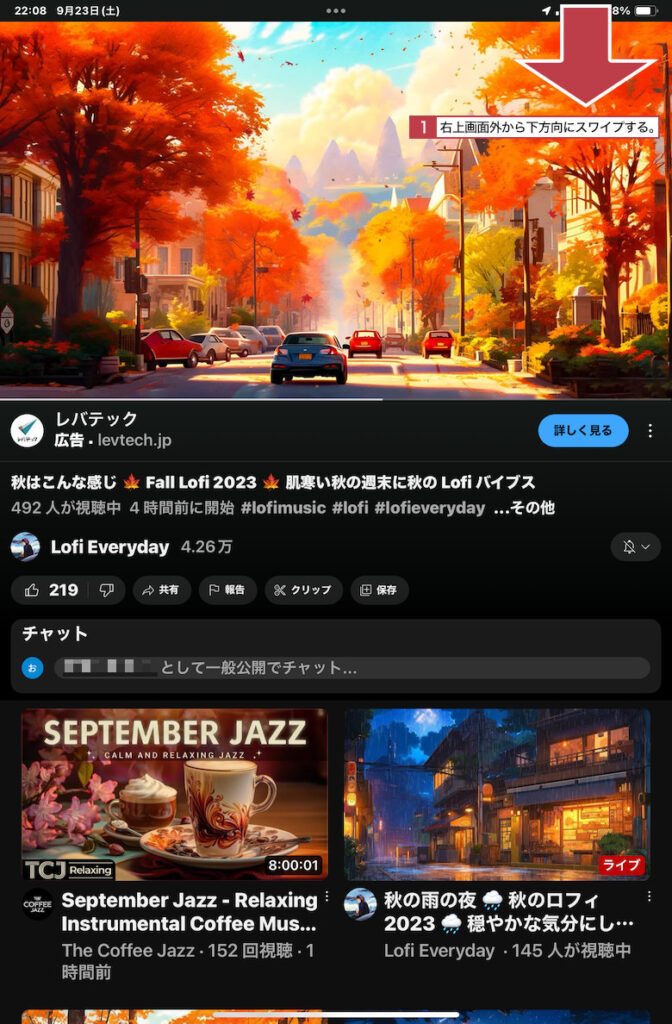
- 画面の右上隅から下にスワイプして、 コントロール センター を起動します。
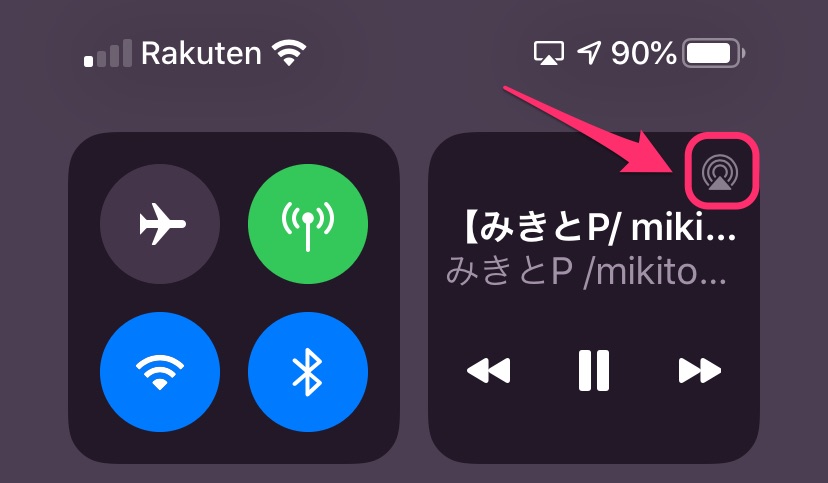
- コントロール センターのオーディオ再生コントロールで、三角形と 3 つの丸が付いたアイコンをタップします。
- 次に、友達の AirPods をケースに入れたままデバイスに近づけ、蓋を開きます。
- デバイスの画面に、2 番目の AirPods ペアと オーディオを共有する ことを提案するプロンプトが表示されます。

正常に接続すると、オーディオをホストしている iPhone または iPad が両方のヘッドフォンの音量レベルを制御しますが、聞いている両方の人が必要なヘッドフォン コントロールを使用して個別に音量を変更することもできます。
関連動画
1台のiPhoneにAir Podsを2個接続する方法!【オーディオ共有】


